بلاگ

  • گوشی آیفون به وای فای وصل میشه ولی اینترنت نداره

    گوشی آیفون به وای فای وصل میشه ولی اینترنت نداره

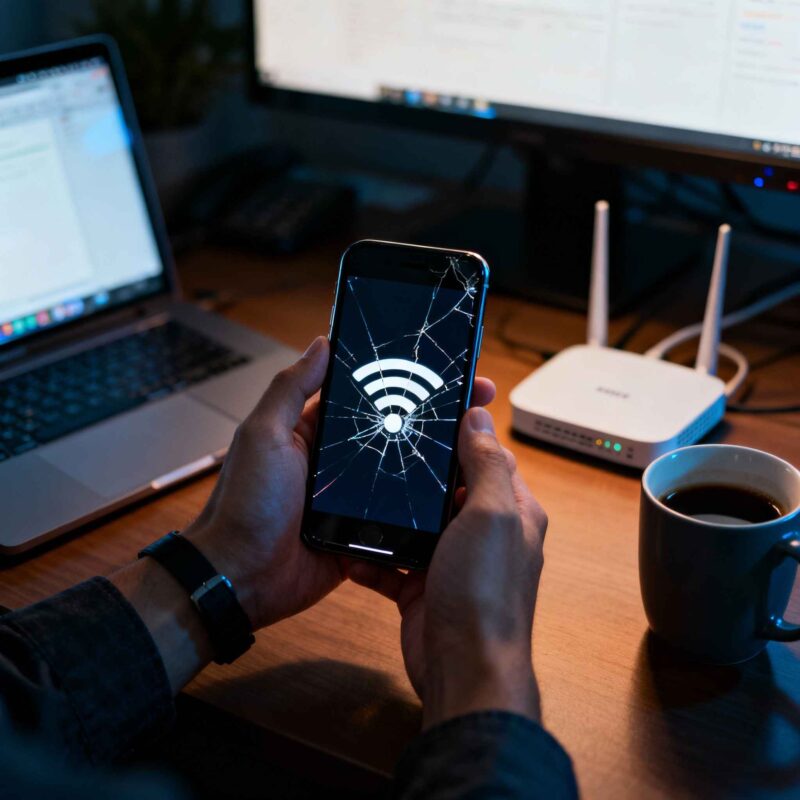
    اگر شما هم از آن دسته کاربران آیفون هستید که با مشکل “گوشی آیفون به وای فای وصل میشه ولی اینترنت نداره” دست و پنجه نرم می‌ کنید، تنها نیستید! این یکی از کلافه ‌کننده ‌ترین مشکلاتی است که می ‌تواند تجربه کاربری شما را به شدت تحت تاثیر قرار دهد. تصور کنید به وای فای وصل هستید، سیگنال پر است و همه چیز عادی به نظر می ‌رسد، اما نمی ‌توانید هیچ صفحه ‌ای را باز کنید، پیامی بفرستید یا شبکه‌ های اجتماعی را چک کنید. واقعاً کلافه‌کننده است، نه؟

    خبر خوب این است که در اغلب موارد، این مشکل یک راه ‌حل ساده دارد و نیازی به نگرانی نیست. در این مقاله جامع، قصد داریم قدم به قدم با شما باشیم تا تمام دلایل احتمالی و راه‌ حل ‌های مؤثر برای برطرف کردن این مشکل را بررسی کنیم. پس یک نفس عمیق بکشید، فنجان قهوه ‌تان را بردارید و بیایید با هم این گره را باز کنیم تا دوباره گوشی آیفون شما با سرعت نور به دنیای اینترنت وصل شود!

    گوشی آیفون به وای فای وصل میشه ولی اینترنت نداره؟ راهنمای جامع و دوستانه برای حل مشکل!

    وقتی آیفون شما به وای فای وصل می ‌شود اما خبری از اینترنت نیست، ممکن است از خود بپرسید که مشکل از کجاست؟ آیا گوشی من خراب شده؟ آیا مودم از کار افتاده؟ بیایید با هم نگاهی به متداول ‌ترین دلایل و راه‌حل‌ها بیندازیم.

    بخش اول: اول از همه، این کارها رو امتحان کن! (راه حل‌ های ساده و سریع)

    گاهی اوقات، راه‌ حل ‌های ساده ‌تر از چیزی هستند که فکر می ‌کنید. قبل از اینکه به سراغ تنظیمات پیچیده ‌تر بروید، این موارد را امتحان کنید:

    1. یک بار خاموش و روشن کردن آیفون (Restart):
      این قدیمی ‌ترین و در عین حال یکی از مؤثرترین راه‌ حل ‌ها برای انواع مشکلات نرم ‌افزاری است. با خاموش و روشن کردن گوشی، سیستم عامل بازنشانی می‌ شود و ممکن است باگ ‌های موقتی که باعث شده “گوشی آیفون به وای فای وصل میشه ولی اینترنت نداره” برطرف شوند.
    2. وای فای رو یک بار قطع و وصل کن:
      به قسمت Settings > Wi-Fi بروید، وای فای را خاموش و بعد از چند ثانیه دوباره روشن کنید. این کار می ‌تواند اتصال گوشی شما به شبکه را تازه کند و مشکلات جزئی را برطرف سازد.
    3. حالت هواپیما رو تست کن:
      فعال و غیرفعال کردن حالت هواپیما (Airplane Mode) نیز شبیه به قطع و وصل کردن وای فای عمل می‌کند، با این تفاوت که تمام ارتباطات بی ‌سیم گوشی شما (از جمله وای فای و دیتا) را به طور موقت قطع و وصل می‌کند. این کار می‌ تواند تنظیمات شبکه را ریست کرده و مشکل را حل کند. برای این کار، کافیست Control Center را باز کنید و روی آیکون هواپیما ضربه بزنید، چند ثانیه صبر کنید و دوباره آن را غیرفعال کنید.
    4. روتر/مودم رو خاموش و روشن کن:
      بسیاری از اوقات، مشکل “گوشی آیفون به وای فای وصل میشه ولی اینترنت نداره” از خود روتر یا مودم شماست. یک بار خاموش کردن مودم و روتر (اگر جداگانه هستند)، قطع کردن کابل برق آن ‌ها، و پس از حدود 30 ثانیه دوباره وصل کردن و روشن کردنشان، می ‌تواند بسیاری از مشکلات مربوط به IP و ارتباط شبکه را حل کند.
    5. بقیه دستگاه‌ها رو چک کن:
      آیا فقط آیفون شما این مشکل را دارد؟ لپ‌تاپ، تبلت یا گوشی ‌های دیگر چطور؟ اگر آن‌ ها هم نمی ‌توانند به اینترنت وصل شوند، پس احتمالاً مشکل از آیفون شما نیست و ریشه مشکل در مودم، روتر یا حتی سرویس ‌دهنده اینترنت (ISP) شماست. این یک گام مهم برای تشخیص منبع مشکل است.
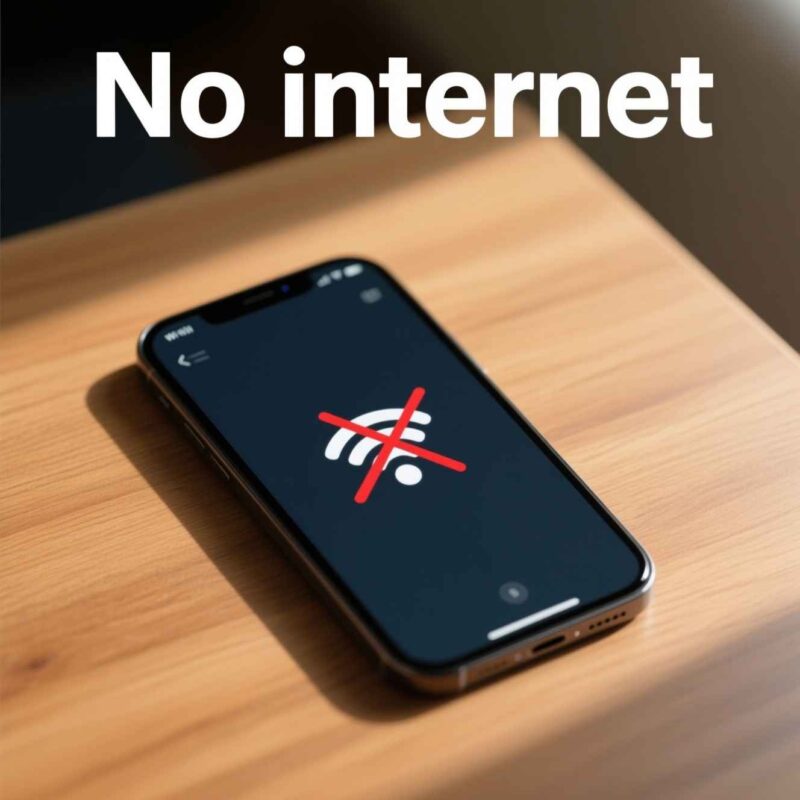
    چرا وقتی گوشی آیفون به وای فای وصل هست، اینترنت نداره


    بخش دوم: عمیق‌تر بشیم: مشکل از کجاست؟ (عیب یابی پیشرفته ‌تر)

    اگر راه‌ حل‌ های ساده جواب ندادند، وقت آن است که کمی عمیق‌ تر به موضوع نگاه کنیم.

    1. تنظیمات شبکه آیفون رو بازنشانی کن (Reset Network Settings):
      این یکی از قوی‌ ترین راه ‌حل ‌های نرم ‌افزاری برای وقتی است که “گوشی آیفون به وای فای وصل میشه ولی اینترنت نداره“. با انجام این کار، تمام تنظیمات مربوط به شبکه شامل پسوردهای وای فای ذخیره شده، تنظیمات VPN، تنظیمات سلولار و بلوتوث به حالت پیش‌ فرض کارخانه برمی ‌گردند. نگران نباشید، اطلاعات شخصی شما (عکس، فیلم، پیام و…) پاک نمی‌ شوند، فقط باید دوباره به شبکه‌ های وای فای وصل شوید و رمز عبورشان را وارد کنید.
      • برای iOS 15 به بعد: Settings > General > Transfer or Reset iPhone > Reset > Reset Network Settings
      • برای iOS 14 و نسخه‌های قدیمی‌تر: Settings > General > Reset > Reset Network Settings.
    2. آپدیت iOS: آخرین نسخه رو نصب داری؟
      گاهی اوقات، باگ‌های نرم‌افزاری در نسخه‌های قدیمی‌تر iOS می‌توانند باعث مشکلات اتصال شوند. مطمئن شوید که آیفون شما به آخرین نسخه iOS به‌روزرسانی شده است. این کار می‌تواند بسیاری از مشکلات پایداری و امنیتی را برطرف کند. اگر اینترنت ندارید، می‌توانید با استفاده از Cellular Data یا با اتصال به یک وای فای دیگر (مثلاً هات‌اسپات یک گوشی دیگر) اقدام به به‌روزرسانی کنید.
    3. VPN داری؟ ممکنه مشکل از اون باشه!
      اگر از VPN استفاده می‌کنید، ممکن است مشکل “گوشی آیفون به وای فای وصل میشه ولی اینترنت نداره” از تداخل آن با تنظیمات شبکه باشد. VPNها مسیر ترافیک اینترنت شما را تغییر می‌دهند و گاهی اوقات می‌توانند باعث بروز مشکل در اتصال شوند. یک بار VPN خود را خاموش کنید و دوباره امتحان کنید. اگر مشکل حل شد، احتمالاً VPN شما نیاز به به‌روزرسانی یا تنظیم مجدد دارد.
    4. مشکل DNS: یه آدرس دیگه امتحان کن!
      DNS (Domain Name System) مثل یک دفترچه تلفن برای اینترنت است که آدرس ‌های وب‌ سایت‌ ها (مثل google.com) را به آدرس‌های IP (مثل 172.217.160.142) تبدیل می‌کند تا گوشی شما بتواند به سرور مورد نظر وصل شود. اگر سرور DNS شما مشکل داشته باشد یا کند باشد، حتی با اتصال به وای فای هم نمی‌توانید به اینترنت دسترسی پیدا کنید. می ‌توانید DNS عمومی گوگل (8.8.8.8 و 8.8.4.4) یا Cloudflare (1.1.1.1) را امتحان کنید:
      • به Settings > Wi-Fi بروید.
      • روی آیکون (i) کنار نام شبکه وای فای خود ضربه بزنید.
      • به پایین اسکرول کنید تا به بخش Configure DNS برسید و آن را روی Manual تنظیم کنید.
      • سرورهای فعلی را حذف کرده و آدرس‌های جدید (مثل 8.8.8.8 و 8.8.4.4) را اضافه کنید.
    5. روتر/مودم: تنظیماتش رو چک کردی؟
      روتر شما دروازه ورود به اینترنت است و تنظیمات آن می‌توانند تأثیر زیادی بر روی اتصال شما داشته باشند.
      • آپدیت Firmware روتر: سازندگان روتر مرتباً به‌روزرسانی‌هایی برای بهبود عملکرد و امنیت منتشر می‌کنند. ممکن است روتر شما نیاز به به‌روزرسانی Firmware داشته باشد. برای این کار، معمولاً باید به صفحه مدیریت روتر خود (از طریق مرورگر و با وارد کردن IP آدرس روتر، مثلاً 192.168.1.1) وارد شوید.
      • DHCP فعال هست؟ DHCP وظیفه اختصاص آدرس IP به دستگاه‌ها را بر عهده دارد. اگر DHCP غیرفعال باشد یا مشکل داشته باشد، آیفون شما آدرس IP دریافت نمی‌کند و اینترنت نخواهد داشت.
      • MAC Filtering: برخی روترها قابلیتی به نام MAC Filtering دارند که فقط به دستگاه‌های خاص با آدرس MAC مشخص اجازه اتصال می‌دهد. مطمئن شوید که آدرس MAC آیفون شما در لیست مجاز قرار دارد.
    6. Forget This Network (شبکه رو فراموش کن):
      گاهی اوقات، آیفون شما اطلاعات قدیمی یا اشتباهی از یک شبکه وای فای را ذخیره کرده است که باعث تداخل می‌شود. با فراموش کردن شبکه و اتصال مجدد، گوشی شما یک اتصال کاملاً جدید با تنظیمات تازه برقرار می‌کند.
      • به Settings > Wi-Fi بروید.
      • روی آیکون (i) کنار نام شبکه وای فای خود ضربه بزنید.
      • “Forget This Network” را انتخاب کنید و تأیید کنید.
      • دوباره به همان شبکه وصل شوید و رمز عبور را وارد کنید.
    7. تداخل IP (Renew Lease):
      اگر چندین دستگاه در شبکه شما یک آدرس IP یکسان بگیرند (که البته نادر است اما ممکن است پیش بیاید)، می‌تواند باعث مشکل “گوشی آیفون به وای فای وصل میشه ولی اینترنت نداره” شود. قابلیت “Renew Lease” در آیفون به شما کمک می‌کند تا یک آدرس IP جدید از روتر دریافت کنید و این تداخل را برطرف سازید.
      • به Settings > Wi-Fi بروید.
      • روی آیکون (i) کنار نام شبکه وای فای خود ضربه بزنید.
      • به پایین اسکرول کنید و “Renew Lease” را انتخاب کنید.


    چرا آیفون به وای فای وصل می شود اما هنوز هم اینترنت ندارید؟


    بخش سوم: وقتی دیگه گوشی آیفون به وای فای وصل میشه ولی اینترنت نداره و چاره ‌ای نیست… (راه حل ‌های نهایی)

    اگر تمام مراحل بالا را طی کردید و هنوز هم با مشکل روبرو هستید، وقت آن است که به سراغ راه‌حل‌های جدی‌تر بروید.

    1. ریست فکتوری آیفون (بازگشت به تنظیمات کارخانه):
      این آخرین راه‌حل نرم‌افزاری است و تمام اطلاعات و تنظیمات گوشی شما را پاک می‌کند و آن را به حالت روز اولی که خریدید برمی‌گرداند. قبل از انجام این کار، حتماً از تمام اطلاعات خود در iCloud یا کامپیوتر بکاپ بگیرید! اگر مشکل ریشه‌ای در نرم‌افزار آیفون شما باشد، با این کار حل خواهد شد.
      • Settings > General > Transfer or Reset iPhone > Erase All Content and Settings
    2. تماس با ISP (شرکت ارائه دهنده اینترنت):
      اگر با تست دستگاه‌های دیگر متوجه شدید که مشکل فقط از آیفون شما نیست و سایر دستگاه‌ها هم اینترنت ندارند، احتمالاً مشکل از سمت ارائه‌دهنده سرویس اینترنت شماست. با پشتیبانی ISP خود تماس بگیرید و مشکل را گزارش دهید. ممکن است قطعی سراسری در منطقه شما وجود داشته باشد یا مشکلی در سرویس شما پیش آمده باشد.
    3. تماس با پشتیبانی اپل:
      اگر آیفون شما هیچ جا به هیچ شبکه وای فایی وصل نمی‌شود و مشکل اینترنت دارد (حتی در مکان‌های دیگر) و تمام راه‌حل‌های نرم‌افزاری را امتحان کرده‌اید، ممکن است مشکل سخت‌افزاری باشد. در این صورت، با پشتیبانی اپل تماس بگیرید یا به یک مرکز خدمات معتبر اپل مراجعه کنید تا دستگاه شما توسط کارشناسان بررسی شود.

    خلاصه مختصر و مفید: گوشی آیفون به وای فای وصل میشه ولی اینترنت نداره؟ اینها رو یادت باشه!

    برای اینکه سریع‌تر به راه‌حل برسید و از سردرگمی در بیایید، این خلاصه از مهمترین قدم‌ها رو همیشه یادتون باشه:

    • اولین قدم‌ها (خیلی مهم!):
      1. آیفون و مودمتون رو خاموش و روشن کنید.
      2. وای فای آیفون رو یک بار خاموش و روشن کنید.
      3. مطمئن بشید بقیه دستگاه‌ها هم مشکل اینترنت دارند یا نه. اگر دارند، مشکل از مودم یا اینترنت شماست.
    • اگر مشکل ادامه داشت (قدم‌های بعدی):
      1. تنظیمات شبکه آیفون رو بازنشانی (Reset Network Settings) کنید. این کار خیلی وقتا مشکل رو حل می‌کنه، اما پسورد وای فای رو پاک می‌کنه.
      2. iOS آیفون رو آپدیت کنید.
      3. VPN رو موقتاً غیرفعال کنید.
      4. شبکه وای فای رو “Forget” کنید و دوباره وصل بشید.
      5. تنظیمات DNS رو به 8.8.8.8 و 8.8.4.4 تغییر بدید.
    • آخرین چاره‌ها:
      1. با ارائه‌دهنده اینترنتتون (ISP) تماس بگیرید.

    اگر هیچ راهی جواب نداد و مشکل سخت‌افزاری بود، به پشتیبانی اپل مراجعه کنید.


  • چرا گوشی آیفون به وای فای وصل نمیشه و دلیل وصل نشدن آیفون به وای فای چیست؟

    چرا گوشی آیفون به وای فای وصل نمیشه و دلیل وصل نشدن آیفون به وای فای چیست؟

    وصل نشدن گوشی آیفون به وای فای می ‌تواند تجربه ‌ای واقعاً آزاردهنده باشد. فرقی نمی‌ کند از کدام مدل آیفون استفاده می‌ کنید، از آیفون‌ های قدیمی‌ تر گرفته تا جدیدترین مدل‌ها مانند آیفون 17 پرو، مشکل وصل نشدن آیفون به وای فای می‌ تواند در هر زمانی رخ دهد و شما را از دنیای آنلاین دور نگه دارد. اما دلیل وصل نشدن آیفون به وای فای چیست؟ این مشکل می ‌تواند ناشی از عوامل مختلفی باشد، از مسائل ساده نرم‌ افزاری گرفته تا مشکلات پیچیده‌ تر سخت ‌افزاری یا حتی تنظیمات روتر شما. اکنون به پاسخ سوال هایی مثل چرا گوشی آیفون به وای فای وصل نمیشه و دلیل وصل نشدن آیفون به وای فای چیست؟ می پردازیم

    در این مقاله، به صورت کامل و مرحله به مرحله به بررسی دلایل وصل نشدن آیفون به وای فای خواهیم پرداخت و راهکارهای عملی و جامعی را برای حل این مشکل ارائه می‌ دهیم. هدف ما این است که شما بتوانید با دنبال کردن این راهنما، مشکل عدم اتصال آیفون خود به وای فای را به راحتی شناسایی و برطرف کنید تا از یک اتصال پایدار و قابل اعتماد به اینترنت بهره‌ مند شوید.

    دلایل اصلی وصل نشدن آیفون به وای فای چیست؟

    قبل از اینکه به سراغ راهکارهای حل مشکل برویم، بهتر است با رایج ‌ترین دلایلی که باعث می ‌شود گوشی آیفون به وای فای وصل نشود، آشنا شویم:

    1. مشکلات مربوط به مودم یا روتر: گاهی اوقات، ایراد از خود آیفون نیست، بلکه مودم یا روتر شما دچار مشکل شده است. این می‌ تواند شامل قطعی اینترنت، مشکلات فنی در روتر، یا نیاز به راه‌اندازی مجدد باشد.
    2. تنظیمات نادرست وای فای در آیفون: تنظیمات اشتباه در گوشی، مانند وارد کردن رمز عبور غلط، فعال بودن حالت هواپیما، یا تداخل با VPN، می‌تواند مانع اتصال آیفون به وای فای شود.
    3. مشکلات نرم‌افزاری در آیفون: باگ ‌های سیستم‌ عامل iOS، به خصوص پس از به ‌روزرسانی‌ های جدید، ممکن است باعث وصل نشدن آیفون به وای فای شوند.
    4. فاصله زیاد یا تداخل سیگنال: اگر از مودم فاصله زیادی داشته باشید یا موانع فیزیکی و تداخل با سایر دستگاه ‌ها وجود داشته باشد، ممکن است آیفون شما سیگنال وای فای را به خوبی دریافت نکند یا به آن وصل نشود.
    5. مشکلات سخت ‌افزاری: در موارد کمتر، ممکن است مشکل از سخت ‌افزار آیفون باشد، مانند خرابی آنتن وای فای که نیاز به تعمیر تخصصی دارد.

    حالا که با دلایل احتمالی آشنا شدیم، بیایید به سراغ راهکارهای مرحله به مرحله برای رفع این مشکل برویم.

    راه‌ حل ‌های گام به گام برای رفع مشکل وصل نشدن آیفون به وای فای

    در این بخش، ما به تفکیک و با جزئیات کامل به آموزش حل مشکل وصل نشدن آیفون به وای فای می ‌پردازیم. این راهکارها برای اکثر مدل ‌های آیفون، از جمله آیفون 7، آیفون 8، آیفون X، آیفون 11، آیفون 12، آیفون 13، آیفون 14 و آیفون 15 و آیفون 16 و حتی آیفون 17 و نسخه ‌های مختلف iOS قابل استفاده هستند.

    مرحله 1: بررسی اولیه مودم و روتر

    اولین قدم، اطمینان از صحت عملکرد مودم و روتر است. بسیاری از مشکلات اتصال به وای فای، ریشه در دستگاه‌ های شبکه دارند.

    1. بررسی وضعیت روتر و مودم و راه ‌اندازی مجدد آنها:
      • چراغ‌ های روتر/مودم: ابتدا مطمئن شوید که چراغ‌ های روتر/مودم شما روشن هستند. اگر چراغ‌ ها خاموش باشند، ممکن است مودم یا روتر به برق وصل نباشد یا دچار مشکل شده باشد.
      • راه ‌اندازی مجدد: یکی از ساده‌ ترین و مؤثرترین راه‌ حل‌ ها برای رفع مشکلات شبکه، خاموش و روشن کردن مودم و روتر است.  مودم و روتر را از برق بکشید، حدود 1 تا 5 دقیقه صبر کنید و سپس دوباره آن ‌ها را به برق وصل کنید.  این کار می‌تواند بسیاری از اشکالات موقتی و خطاهای نرم ‌افزاری روتر را برطرف کند و باعث بهبود اتصال وای فای شود.
      • اتصالات فیزیکی: مطمئن شوید که تمامی کابل‌ های مودم و روتر (کابل برق، کابل اترنت) به درستی و محکم وصل شده‌اند و هیچ‌ گونه قطعی یا خرابی در آن ‌ها وجود ندارد.
    2. تست اتصال با دستگاه‌ های دیگر:
      • برای اطمینان از اینکه مشکل از آیفون شماست یا از شبکه وای فای، سعی کنید با یک دستگاه دیگر (مانند لپ‌ تاپ، تبلت یا گوشی اندروید) به همان شبکه وای فای متصل شوید.
      • اگر سایر دستگاه ‌ها نیز نمی ‌توانند به اینترنت وصل شوند، به احتمال زیاد مشکل از مودم، روتر یا سرویس‌ دهنده اینترنت شماست و باید با شرکت ارائه ‌دهنده اینترنت خود تماس بگیرید.
    3. بروزرسانی فریم‌ ور روتر:
      • گاهی اوقات، فریم‌ ور قدیمی روتر می ‌تواند باعث بروز مشکلات اتصال شود. دفترچه راهنمای مودم خود را بررسی کنید یا در وب ‌سایت سازنده مودم به دنبال دستورالعمل‌های به‌روزرسانی فریم‌ور باشید.

    مرحله 2: بررسی تنظیمات وای فای در آیفون

    اگر مودم و روتر به درستی کار می‌کنند و سایر دستگاه‌ها به وای فای متصل می ‌شوند، مشکل احتمالاً در آیفون شماست.

    1. خاموش و روشن کردن وای فای در آیفون:
      • به بخش “Settings” (تنظیمات) > “Wi-Fi” بروید.
      • کلید وای فای را خاموش کرده، چند ثانیه صبر کنید و سپس دوباره آن را روشن کنید. این یک راه حل ساده اما اغلب مؤثر برای رفع مشکلات جزئی نرم‌ افزاری است.
    2. بررسی حالت هواپیما (Airplane Mode):
      • مطمئن شوید که حالت هواپیما فعال نیست. فعال بودن این حالت، تمام اتصالات بی‌سیم آیفون، از جمله وای فای را قطع می‌کند. می ‌توانید از طریق Control Center (با کشیدن انگشت از گوشه بالا سمت راست صفحه به پایین در آیفون‌های دارای ناچ یا از پایین صفحه به بالا در آیفون‌های قدیمی‌تر) یا از مسیر “Settings” (تنظیمات) آن را بررسی و غیرفعال کنید.
    3. فراموش کردن شبکه وای فای و اتصال مجدد:
      • اگر آیفون شما به یک شبکه وای فای خاص وصل نمی‌شود، ممکن است اطلاعات ذخیره‌شده آن شبکه در گوشی شما دچار مشکل شده باشد.
      • به “Settings” (تنظیمات) > “Wi-Fi” بروید.
      • روی آیکون “i” (اطلاعات) در کنار نام شبکه وای فای که مشکل دارید، ضربه بزنید.
      • گزینه “Forget This Network” (فراموش کردن این شبکه) را انتخاب کنید.
      • پس از فراموش کردن شبکه، دوباره به لیست شبکه‌های وای فای برگردید، شبکه مورد نظر را انتخاب کرده و رمز عبور را مجدداً و با دقت وارد کنید.
    4. بررسی و وارد کردن صحیح رمز عبور:
      • مطمئن شوید که رمز عبور وای فای را به درستی وارد می‌کنید. حتی یک اشتباه کوچک می‌تواند مانع اتصال آیفون به وای فای شود. اگر رمز عبور را فراموش کرده‌اید، از صاحب شبکه بپرسید یا آن را در تنظیمات مودم پیدا کنید.
    5. فعال کردن Auto-Join (اتصال خودکار):
      • اگر آیفون شما به طور خودکار به شبکه‌های وای فای شناخته شده متصل نمی‌شود، مطمئن شوید که گزینه “Auto-Join” برای آن شبکه فعال است.
      • به “Settings” (تنظیمات) > “Wi-Fi” بروید، روی آیکون “i” کنار نام شبکه ضربه بزنید و مطمئن شوید که “Auto-Join” روشن است.

    وصل نشدن گوشی آیفون به وای فای

    مرحله 3: راه‌حل‌های پیشرفته‌ تر نرم‌افزاری

    اگر راه‌حل‌های اولیه مشکل وصل نشدن آیفون به وای فای را برطرف نکردند، به سراغ این مراحل بروید.

    1. راه‌اندازی مجدد (Restart) آیفون:
      • راه‌اندازی مجدد دستگاه، یک راه حل ساده و مؤثر برای رفع بسیاری از مشکلات نرم‌افزاری موقت است.
      • برای آیفون X و مدل‌های جدیدتر (بدون دکمه هوم): دکمه کناری و یکی از دکمه‌های صدا را همزمان نگه دارید تا نوار لغزنده خاموش شدن ظاهر شود. سپس نوار را بکشید و پس از خاموش شدن گوشی، دوباره دکمه کناری را نگه دارید تا لوگوی اپل ظاهر شود.
      • برای آیفون‌های قدیمی‌تر: دکمه Sleep/Wake (روشن/خاموش) را نگه دارید تا نوار لغزنده خاموش شدن ظاهر شود. نوار را بکشید و پس از خاموش شدن، دوباره دکمه Sleep/Wake را نگه دارید تا گوشی روشن شود. این کار می‌تواند بسیاری از مشکلات جزئی را برطرف کرده و به آیفون شما کمک کند تا به درستی به شبکه وای فای متصل شود.
    2. بازنشانی تنظیمات شبکه (Reset Network Settings):
      • این گزینه تمام تنظیمات مربوط به شبکه، از جمله رمزهای عبور وای فای، تنظیمات VPN و تنظیمات APN را به حالت اولیه بازمی‌گرداند. این کار می‌تواند مشکلات ناشی از تنظیمات نامعتبر یا خراب شبکه را حل کند.
      • مراحل: به “Settings” (تنظیمات) > “General” (عمومی) > “Transfer or Reset iPhone” (انتقال یا بازنشانی آیفون) > “Reset” (بازنشانی) > “Reset Network Settings” (بازنشانی تنظیمات شبکه) بروید.
      • رمز عبور دستگاه شما خواسته می‌شود. پس از وارد کردن آن، تأیید کنید تا تنظیمات شبکه بازنشانی شود. پس از این کار، باید دوباره به شبکه وای فای خود متصل شوید و رمز عبور را وارد کنید.
    3. بروزرسانی سیستم‌عامل iOS:
      • اطمینان حاصل کنید که آیفون شما به آخرین نسخه iOS به‌ روزرسانی شده است. اپل به طور منظم به ‌روزرسانی‌ هایی را برای رفع باگ ‌ها و بهبود عملکرد ارائه می ‌دهد.
      • به “Settings” (تنظیمات) > “General” (عمومی) > “Software Update” (به ‌روزرسانی نرم‌افزار) بروید و در صورت وجود به ‌روزرسانی، آن را نصب کنید. گاهی اوقات، مشکلات وای فای پس از به‌ روزرسانی‌ های خاص iOS رخ می‌دهند که معمولاً در به‌روزرسانی‌های بعدی برطرف می ‌شوند.
    4. غیرفعال کردن سرویس مکان‌ یابی وای فای (Wi-Fi Networking in Location Services):
      • در برخی موارد نادر، فعال بودن سرویس‌های مکان‌یابی برای وای فای می‌تواند منجر به مشکل شود.
      • به “Settings” (تنظیمات) > “Privacy & Security” (حریم خصوصی و امنیت) > “Location Services” (خدمات مکان‌یابی) > “System Services” (سرویس‌های سیستم) بروید.
      • گزینه “Wi-Fi Networking” (شبکه وای فای) را غیرفعال کنید. سپس آیفون خود را ریستارت کنید و وضعیت اتصال وای فای را بررسی کنید.
    5. غیرفعال کردن VPN (اگر فعال است):
      • برنامه‌های VPN می‌توانند تداخلاتی در اتصال شبکه ایجاد کنند. اگر از VPN استفاده می‌کنید و آیفون به وای فای وصل نمی‌شود، موقتاً VPN را غیرفعال کرده و دوباره امتحان کنید.
    6. تغییر دستیار وای فای (Wi-Fi Assist):
      • قابلیت Wi-Fi Assist در iOS 9 به بعد، در صورت ضعیف بودن سیگنال وای فای، به طور خودکار به داده‌های موبایل سوئیچ می‌کند. در برخی موارد، این ویژگی می‌تواند باعث سردرگمی در اتصال شود.
      • به “Settings” (تنظیمات) > “Cellular” (سلولار) بروید و به پایین صفحه اسکرول کنید تا گزینه “Wi-Fi Assist” را پیدا کنید. آن را خاموش کرده و دوباره سعی کنید به وای فای متصل شوید.

    مرحله 4: عیب‌یابی‌های خاص برای مدل‌های مختلف آیفون (تأکید بر عمومیت راه‌حل‌ها)

    عموماً، راهکارهای فوق برای تمامی مدل‌های آیفون که از نسخه‌های مدرن iOS پشتیبانی می‌کنند، یکسان و مؤثر هستند. با این حال، در برخی موارد، مشکلات خاصی ممکن است در مدل‌های خاصی بیشتر مشاهده شوند.

    • آیفون 13، آیفون 14 و آیفون 15 (و مدل‌های پرو): این مدل‌ها از Wi-Fi 6 و Wi-Fi 6E پشتیبانی می‌کنند که سرعت بالاتری ارائه می‌دهند. اگر با سرعت پایین وای فای یا عدم اتصال به باند 5 گیگاهرتز مواجه هستید، اطمینان حاصل کنید که روتر شما نیز از این استانداردها پشتیبانی می‌کند و فریم‌ور آن به‌روز است. همچنین، در این مدل‌ها، مانند سایر آیفون‌ها، بروزرسانی‌های iOS نقش مهمی در رفع مشکلات احتمالی اتصال ایفا می‌کنند.
    • مدل‌های قدیمی‌تر آیفون (مانند آیفون 7 یا آیفون 8): این مدل‌ها ممکن است از استانداردهای قدیمی‌تر Wi-Fi پشتیبانی کنند. اگرچه راهکارهای نرم‌افزاری مشابه هستند، اما در صورت بروز مشکلات سخت‌افزاری، ممکن است قطعات مربوط به وای فای فرسوده شده باشند. با این حال، همیشه ابتدا راهکارهای نرم‌افزاری را امتحان کنید.

    مرحله 5: بررسی مشکلات سخت‌افزاری و تماس با پشتیبانی

    اگر تمام مراحل بالا را امتحان کرده‌اید و گوشی آیفون به وای فای وصل نمیشود، احتمالاً با یک مشکل سخت‌افزاری مواجه هستید.

    • نشانه‌های مشکل سخت‌افزاری: اگر گزینه وای فای در تنظیمات آیفون شما خاکستری شده است (قابل انتخاب نیست)، یا اگر با وجود امتحان تمامی راهکارها همچنان آیفون به هیچ شبکه وای فای متصل نمی‌شود، ممکن است ماژول وای فای دستگاه شما دچار مشکل شده باشد.
    • مراجعه به متخصص: در این مرحله، توصیه می‌شود با پشتیبانی اپل تماس بگیرید یا به یک مرکز خدمات مجاز اپل مراجعه کنید. متخصصان می‌توانند دستگاه شما را عیب‌یابی کرده و در صورت نیاز، قطعات معیوب را تعمیر یا تعویض کنند.
  • دفترچه یادداشت گوشی موبایل سامسونگ کجاست؟

    دفترچه یادداشت گوشی موبایل سامسونگ کجاست؟

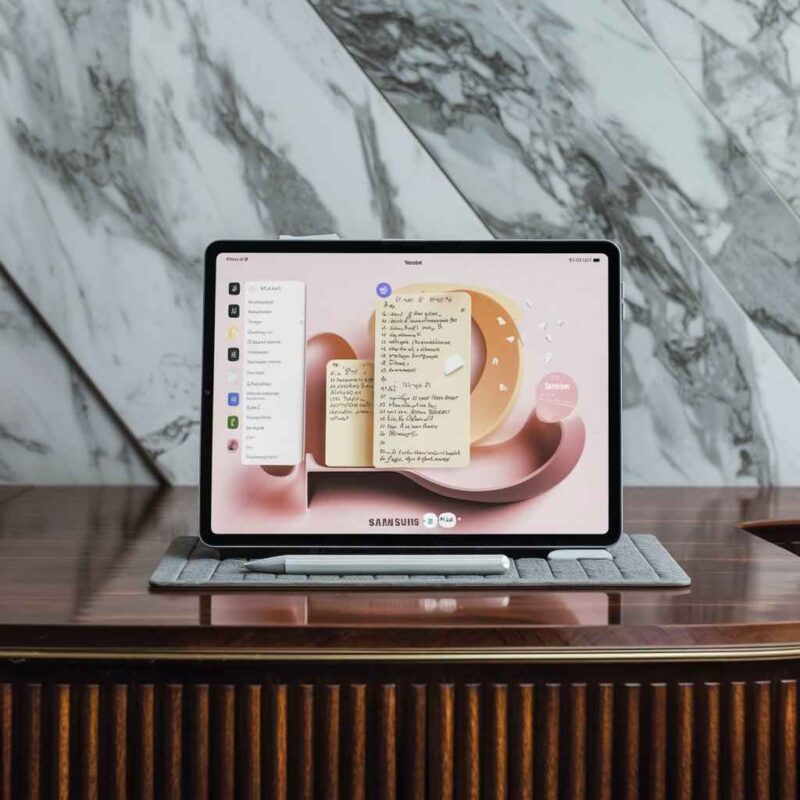
    در دنیای پرسرعت امروز، جایی که ایده ‌ها لحظه ‌ای به ذهن می ‌رسند و کارهای روزمره هر لحظه در حال تغییرند، داشتن یک ابزار قابل اعتماد برای یادداشت ‌برداری از اهمیت بالایی برخوردار است. دیگر دوران کاغذ و قلم گذشته است و گوشی ‌های هوشمند به همراه اپلیکیشن ‌های قدرتمند خود، جایگزین‌ های بی ‌نظیری برای ثبت و سازماندهی اطلاعات ما شده‌اند. در میان انبوهی از اپلیکیشن‌ های یادداشت ‌برداری، “Samsung Notes” یا همان دفترچه یادداشت سامسونگ، برای کاربران گوشی‌ های موبایل سامسونگ حکم یک دستیار شخصی و بسیار کارآمد را دارد.

    ممکن است برای بسیاری از کاربران این سوال پیش بیاید که “دفترچه یادداشت گوشی موبایل سامسونگ کجاست؟” یا “نحوه یاداشت کردن در گوشی سامسونگ” به چه صورت است و اصلاً “محل ذخیره یادداشت ها در گوشی سامسونگ” کجاست؟ در این مقاله جامع و دوستانه، قصد داریم به تمامی این سوالات پاسخ دهیم و شما را با تمام جنبه‌ های این برنامه فوق‌العاده آشنا کنیم تا بتوانید بهترین بهره را از آن ببرید.

    1. دفترچه یادداشت‌ گوشی موبایل سامسونگ کجاست؟ (یافتن برنامه)

    اولین قدم برای استفاده از هر ابزاری، پیدا کردن آن است! اگر یک گوشی سامسونگ دارید، به احتمال زیاد برنامه Samsung Notes از قبل روی دستگاه شما نصب شده است. این برنامه یکی از ابزارهای اصلی اکوسیستم سامسونگ است که به شما امکان می‌دهد تا هر فکر، ایده، لیست خرید یا نکته مهمی را به سرعت ثبت کنید. اما اگر نتوانستید آن را پیدا کنید، نگران نباشید، یافتن آن بسیار ساده است.

    1.1 پیدا کردن برنامه Samsung Notes در گوشی شما      
    معمولاً برنامه “Samsung Notes” با یک آیکون نارنجی رنگ که شبیه یک دفترچه یادداشت یا یک پوشه با یک قلم سفید است، نمایش داده می‌شود. برای پیدا کردن آن، چند راه وجود دارد:

    • کشوی برنامه‌ها (App Drawer): ساده‌ترین راه این است که انگشت خود را از پایین صفحه اصلی به سمت بالا بکشید تا وارد کشوی برنامه ‌ها شوید. در اینجا تمامی برنامه‌ های نصب شده روی گوشی شما نمایش داده می ‌شوند. به دنبال آیکون Samsung Notes بگردید.
    • جستجو: اگر تعداد برنامه‌ های شما زیاد است و پیدا کردن دستی آن سخت است، می ‌توانید از قابلیت جستجو استفاده کنید. در کشوی برنامه ‌ها، معمولاً یک نوار جستجو در بالا وجود دارد (گاهی نیز با کشیدن انگشت از وسط صفحه اصلی به پایین ظاهر می‌شود). کافیست عبارت “Notes” یا “یادداشت” یا “Samsung Notes” را تایپ کنید. برنامه بلافاصله در نتایج جستجو نمایش داده خواهد شد.
    • صفحه اصلی (Home Screen): ممکن است شما یا خود گوشی، میانبری از این برنامه را روی یکی از صفحات اصلی (Home Screen) قرار داده باشید. کافیست صفحات اصلی را مرور کنید.
    • Galaxy Store: در برخی موارد نادر، به خصوص اگر برنامه را حذف کرده‌اید یا از یک گوشی جدید سامسونگ استفاده می‌ کنید که به طور پیش ‌فرض آن را نصب نکرده است (مانند برخی مدل‌ های جدیدتر که اجازه می‌ دهند خودتان برنامه‌ های اصلی را نصب کنید)، ممکن است نیاز به نصب مجدد آن داشته باشید. در این صورت، به “Galaxy Store” (فروشگاه برنامه ‌های سامسونگ) بروید و عبارت “Samsung Notes” را جستجو و آن را نصب کنید.
    1.2 آیا برنامه Samsung Notes شما پنهان شده است؟   
    گاهی اوقات، کاربران ممکن است ناخواسته یا عمداً برنامه‌ ها را در گوشی خود پنهان کنند. اگر ” دفترچه یادداشت های گوشی موبایل سامسونگ کجاست؟ ” سوال اصلی شماست و هیچ اثری از آن پیدا نکردید، این احتمال وجود دارد که برنامه پنهان شده باشد. برای بررسی و رفع این مشکل:

    • به “تنظیمات (Settings)” گوشی خود بروید.
    • گزینه “برنامه‌ها (Apps)” یا “صفحه اصلی (Home Screen)” را پیدا کنید.
    • در آنجا به دنبال گزینه “پنهان کردن برنامه‌ها (Hide apps)” یا مشابه آن بگردید.
    • لیست برنامه‌های پنهان شده را بررسی کنید و اگر “Samsung Notes” در آنجا قرار دارد، آن را از حالت پنهان خارج کنید. با این کار، آیکون برنامه دوباره در کشوی برنامه‌ ها یا صفحه اصلی شما ظاهر خواهد شد.

    نحوه یاداشت کردن در گوشی سامسونگ


    1. نحوه یادداشت کردن در گوشی سامسونگ : گام به گام تا یک یادداشت حرفه ‌ای

    حالا که می‌دانیم دفترچه یادداشت سامسونگ کجاست، وقت آن است که یاد بگیریم چطور از آن استفاده کنیم. برنامه Samsung Notes فقط برای یادداشت‌های متنی ساده نیست، بلکه یک ابزار قدرتمند و چندکاره برای انواع نیازهای شماست.

    2.1 شروع یک یادداشت جدید
    برای ایجاد یک یادداشت جدید:

    • برنامه “Samsung Notes” را باز کنید.
    • در گوشه پایین سمت راست صفحه، یک آیکون دایره‌ای با علامت “بعلاوه (+)” مشاهده می‌ کنید. روی آن ضربه بزنید.
    • یک صفحه یادداشت جدید برای شما باز می‌شود. در اینجا می ‌توانید شروع به “نحوه یاداشت کردن در گوشی سامسونگ” کنید.
    • نوشتن متنی: به سادگی می ‌توانید با استفاده از کیبورد گوشی خود، متن تایپ کنید.
    • دست ‌نویس و S Pen: اگر گوشی سامسونگ شما (مانند سری Note یا Ultra) دارای قلم S Pen است، می‌توانید مستقیماً روی صفحه با قلم خود بنویسید یا نقاشی کنید. این قابلیت به خصوص برای کسانی که عادت به نوشتن با دست دارند، بسیار کاربردی است.  حتی می‌ توانید روی صفحه خاموش گوشی نیز یادداشت بردارید و بعداً آن را در Samsung Notes ذخیره کنید.
    • طراحی: برنامه ابزارهای طراحی متنوعی مانند انواع قلم‌ ها، هایلایترها و رنگ‌ های مختلف را در اختیار شما قرار می‌ دهد تا بتوانید ایده‌ های بصری خود را نیز ثبت کنید.

    2.2 قابلیت ‌های پیشرفته برای یادداشت ‌برداری
    Samsung Notes فراتر از یک دفترچه یادداشت ساده است و امکانات فراوانی را ارائه می‌ دهد که تجربه یادداشت‌ برداری شما را متحول می‌ کند:

    • افزودن تصاویر، صدا و فایل‌ های صوتی: می‌ توانید به یادداشت ‌های خود عکس اضافه کنید، چه از گالری و چه با گرفتن عکس جدید. همچنین، قابلیت ضبط صدا (Voice Recording) به شما اجازه می‌ دهد تا صدای جلسات، سخنرانی‌ ها یا حتی ایده ‌های لحظه ‌ای خود را مستقیماً در یادداشت جاسازی کنید. این یادداشت ‌های صوتی حتی می ‌توانند با دست ‌خط شما هماهنگ شوند.
    • قابلیت ‌های S Pen: با S Pen می ‌توانید دست‌ نوشته‌ های خود را به متن تایپ شده تبدیل کنید، روی فایل‌ های PDF حاشیه ‌نویسی کنید یا اشکال هندسی رسم کنید.
    • فرمت‌ بندی متن (Rich Text): این برنامه به شما اجازه می‌ دهد تا متن ‌های خود را با فرمت ‌بندی ‌های مختلف (مانند تغییر اندازه و رنگ فونت، بولد کردن، ایتالیک کردن، زیر خط کشیدن) زیباتر و خواناتر کنید. همچنین می ‌توانید لیست‌ های گلوله‌ای (Bullet Points) یا چک‌لیست (Checklist) برای کارهای روزانه خود ایجاد کنید.
    • قالب‌ها (Templates): Samsung Notes دارای قالب ‌های آماده‌ ای است که می‌ توانید برای انواع یادداشت‌ ها (مانند دفترچه خاطرات، برنامه‌ریزی، لیست) از آن‌ ها استفاده کنید.
    • همکاری (Collaboration): این امکان وجود دارد که یادداشت‌های خود را با دیگران به اشتراک بگذارید و به صورت همزمان روی یک یادداشت با چندین نفر کار کنید[4][17].

    2.3 نکات کاربردی برای یادداشت ‌برداری بهتر
    برای اینکه تجربه بهتری از یادداشت‌ برداری داشته باشید، این نکات را به خاطر بسپارید:

    • سازماندهی یادداشت‌ ها: وقتی تعداد یادداشت ‌های شما زیاد می ‌شود، سازماندهی آن‌ ها حیاتی است. می ‌توانید یادداشت ‌های خود را در پوشه ‌ها دسته ‌بندی کنید، یادداشت‌ های مهم را به لیست علاقه ‌مندی‌ ها (Favorites) اضافه کنید یا آن‌ ها را در بالای لیست پین (Pin) کنید تا همیشه دم دست باشند.
    • افزودن یادآور: می‌ توانید یک یادآور برای یادداشت ‌های مهم خود تنظیم کنید تا هرگز چیزی را فراموش نکنید.
    • قفل کردن یادداشت ‌ها: برای حفظ حریم خصوصی، می‌توانید روی یادداشت‌ های حساس خود رمز عبور یا قفل اثر انگشت بگذارید. این قابلیت به شما اطمینان می‌دهد که اطلاعات شخصی شما محفوظ می‌ماند.


    محل ذخیره یادداشت ها در گوشی سامسونگ


    1. محل ذخیره یادداشت ها در گوشی سامسونگ و مدیریت آن‌ ها

    یکی از مهم ‌ترین سوالاتی که کاربران مطرح می ‌کنند این است که “محل ذخیره یادداشت ها در گوشی سامسونگ” کجاست و چطور می‌توانم از آن‌ها پشتیبان تهیه کنم یا آن‌ ها را مدیریت کنم؟ دانستن این موضوع برای امنیت اطلاعات و دسترسی آسان به یادداشت ‌های شما بسیار مهم است.

    3.1 ذخیره ‌سازی داخلی و کارت حافظه
    به طور کلی، یادداشت ‌های شما در برنامه Samsung Notes عمدتاً در حافظه داخلی گوشی یا در صورت وجود، روی کارت حافظه (MicroSD) ذخیره می‌ شوند. این ذخیره ‌سازی شامل تمامی محتوای یادداشت‌ ها، از جمله متن، تصاویر، و ضبط‌ های صوتی است.

    • مسیر فایل (برای کاربران پیشرفته): برای کاربران کنجکاوتر، فایل ‌های داده برنامه Samsung Notes معمولاً در پوشه ‌ای مانند android/data/com.samsung.android.notes در حافظه داخلی گوشی شما قرار دارند. با این حال، به دلیل محدودیت ‌های امنیتی اندروید 11 و نسخه ‌های جدیدتر، دسترسی مستقیم به محتویات این پوشه از طریق برنامه ‌های مدیریت فایل عادی ممکن است محدود شده باشد.
    • مدیریت فضا: اگر فضای ذخیره ‌سازی گوشی شما کم است، می ‌توانید در تنظیمات برنامه Samsung Notes، محل ذخیره ‌سازی پیش‌فرض را به کارت حافظه تغییر دهید تا فضای داخلی گوشی شما آزاد شود.

    3.2 همگام‌ سازی ابری با Samsung Cloud و Microsoft OneNote
    خوشبختانه، سامسونگ راهکارهای بسیار خوبی برای همگام ‌سازی و پشتیبان ‌گیری از یادداشت ‌ها ارائه می‌ دهد که دیگر نیازی نیست نگران “محل ذخیره یادداشت ها در گوشی سامسونگ” به صورت دستی باشید.

    • Samsung Cloud: بهترین و راحت ‌ترین راه برای اطمینان از امنیت و دسترسی به یادداشت‌ هایتان، همگام‌ سازی آن‌ها با Samsung Cloud است.
      • فعال ‌سازی همگام‌ سازی: برای فعال‌ سازی این قابلیت، به “تنظیمات (Settings)” گوشی بروید، روی “حساب سامسونگ (Samsung Account)” خود ضربه بزنید (معمولاً در بالای لیست تنظیمات قرار دارد) و سپس “Samsung Cloud” را انتخاب کنید. در اینجا، گزینه “همگام‌سازی Samsung Notes” را پیدا کرده و آن را فعال کنید.
      • مزایا: با فعال کردن همگام‌ سازی، یادداشت ‌های شما به صورت خودکار در فضای ابری سامسونگ ذخیره می ‌شوند. این بدان معناست که حتی اگر گوشی خود را گم کنید، آسیب ببیند یا به یک گوشی سامسونگ جدید ارتقا دهید، می‌ توانید به راحتی یادداشت‌ های خود را بازیابی کنید. همچنین، می‌ توانید از طریق سایر دستگاه‌ های سامسونگ خود (مانند تبلت یا کامپیوترهای Galaxy Book) که با همان حساب سامسونگ وارد شده‌اید، به یادداشت‌ هایتان دسترسی داشته باشید.
    • Microsoft OneNote: از سال 2020، سامسونگ امکان همگام ‌سازی “Samsung Notes” با “Microsoft OneNote” را نیز فراهم کرده است.  این قابلیت به خصوص برای کاربرانی که از اکوسیستم مایکروسافت استفاده می‌ کنند، بسیار مفید است و به آن‌ ها اجازه می ‌دهد یادداشت‌ های خود را در دستگاه‌ های غیرسامسونگی نیز مشاهده و ویرایش کنند. برای این کار، باید حساب مایکروسافت خود را در تنظیمات Samsung Notes متصل کنید.

    3.3 پشتیبان‌ گیری و بازیابی یادداشت ‌ها
    علاوه بر همگام ‌سازی ابری، روش‌ های دیگری نیز برای پشتیبان‌ گیری و بازیابی یادداشت ‌ها وجود دارد که می‌ تواند آرامش خاطر بیشتری به شما بدهد:

    • بازیابی از طریق Samsung Cloud: اگر یادداشت ‌هایتان را به صورت خودکار با Samsung Cloud همگام‌ سازی کرده ‌اید، بازیابی آن‌ ها بسیار آسان است. در یک دستگاه جدید یا پس از تنظیم مجدد کارخانه، کافیست با حساب سامسونگ خود وارد شوید و از طریق بخش “Samsung Cloud” گزینه “بازیابی داده‌ ها (Restore data)” را انتخاب کرده و “Samsung Notes” را برای بازیابی انتخاب کنید.
    • صادرات یادداشت‌ها (Export): برنامه Samsung Notes به شما امکان می ‌دهد یادداشت‌ های خود را در قالب‌ های مختلفی مانند PDF، فایل Microsoft Word، فایل تصویر یا فایل متنی (TXT) صادر کنید.  این فایل ‌ها را می ‌توانید در فضای ذخیره‌ سازی ابری دیگری مانند Google Drive یا Dropbox ذخیره کنید یا به کامپیوتر خود منتقل کنید تا یک نسخه پشتیبان آفلاین داشته باشید.
      • برای این کار، یادداشت مورد نظر را باز کنید (یا چند یادداشت را انتخاب کنید)، روی آیکون “اشتراک‌گذاری (Share)” یا “گزینه‌های بیشتر (More options)” (سه نقطه عمودی) ضربه بزنید و سپس “ذخیره به عنوان فایل (Save as file)” را انتخاب کنید.
    • استفاده از Smart Switch: “Smart Switch” یک برنامه بسیار مفید از سامسونگ است که به شما کمک می‌کند تمام داده ‌های گوشی قدیمی خود، از جمله یادداشت‌ ها، را به یک گوشی جدید سامسونگ منتقل کنید. هم نسخه موبایل و هم نسخه کامپیوتر این برنامه در دسترس است.
    • بازیافت یادداشت ‌های حذف شده: اگر به طور تصادفی یک یادداشت را حذف کردید، نگران نباشید! Samsung Notes دارای یک “سطل آشغال (Trash)” است که یادداشت‌های حذف شده برای مدت کوتاهی (معمولاً 15 روز) در آنجا نگهداری می‌شوند. می ‌توانید با رفتن به منوی برنامه (سه خط افقی در گوشه بالا سمت چپ) و انتخاب “سطل آشغال (Trash)”، یادداشت‌های خود را مشاهده و بازیابی کنید.


    چرا باید از دفترچه یادداشت سامسونگ استفاده کنیم


    اشتراک گذاری و اتصال دفترچه یادداشت گوشی سامسونگ با فضای ابری


    1. چرا باید از دفترچه یادداشت سامسونگ استفاده کنیم؟

    پس از پاسخ به سوال “دفترچه یادداشت های گوشی موبایل سامسونگ کجاست” و آشنایی با “نحوه یاداشت کردن در گوشی سامسونگ” و “محل ذخیره یادداشت ها در گوشی سامسونگ”، ممکن است این سوال پیش بیاید که چرا باید از این برنامه استفاده کنیم، در حالی که برنامه ‌های یادداشت ‌برداری دیگری نیز وجود دارند؟

    دلایل متعددی برای انتخاب Samsung Notes به عنوان دفترچه یادداشت اصلی شما وجود دارد:

    • یکپارچگی با اکوسیستم سامسونگ: این برنامه به طور خاص برای دستگاه‌ های سامسونگ بهینه شده است و بهترین عملکرد را با سخت ‌افزار و نرم ‌افزار سامسونگ، به خصوص با S Pen، ارائه می ‌دهد.
    • چندکارگی و امکانات غنی: همانطور که دیدید، Samsung Notes تنها برای متن نیست. شما می‌توانید تصاویر، صدا، دست‌نوشته و نقاشی را در یک یادداشت ترکیب کنید و از ابزارهای فرمت‌بندی پیشرفته بهره ببرید.
    • دسترسی سریع و آسان: با قابلیت‌هایی مانند یادداشت‌برداری روی صفحه خاموش با S Pen، می‌توانید ایده‌ها را در لحظه ثبت کنید، بدون اینکه نیاز به باز کردن قفل گوشی داشته باشید.
    • امنیت و همگام‌ سازی: همگام‌سازی خودکار با Samsung Cloud اطمینان می‌دهد که یادداشت ‌های شما همیشه امن، به‌ روز و در دسترس در تمام دستگاه‌ های سامسونگ شما هستند. قابلیت قفل گذاری نیز امنیت اطلاعات شخصی شما را تضمین می‌ کند.
    • رایگان و بدون تبلیغات: Samsung Notes یک برنامه رایگان و بدون تبلیغات است که تجربه کاربری لذت‌ بخشی را ارائه می‌دهد.

    پشتیبان‌ گیری و بازیابی دفترچه یادداشت در 
گوشی سامسونگ


  • در گوشی موبایل سامسونگ چگونه ساعت و تاریخ را تنظیم کنیم؟ نحوه تنظیم خودکار و دستی

    در گوشی موبایل سامسونگ چگونه ساعت و تاریخ را تنظیم کنیم؟ نحوه تنظیم خودکار و دستی

    از برقراری ارتباط با دوستان و خانواده گرفته تا مدیریت کارهای روزمره، انجام امور بانکی، یا حتی برنامه ‌ریزی سفر، همه ‌و همه به یک عنصر کلیدی وابسته است: ساعت و تاریخ دقیق. تصور کنید قرار ملاقات مهمی دارید، اما گوشی شما ساعت را اشتباه نشان می‌ دهد؛ یا یک پیام ضروری را از دست می‌ دهید، زیرا زمان ‌بندی نوتیفیکیشن ‌ها به هم ریخته است. اینجاست که اهمیت پاسخ به این سوال آشکار می ‌شود که، در گوشی موبایل سامسونگ چگونه ساعت و تاریخ را تنظیم کنیم؟ نحوه تنظیم خودکار و دستی چیست؟

    بسیاری از کاربران سامسونگ ممکن است با این پرسش مواجه شوند که در گوشی موبایل سامسونگ چگونه ساعت و تاریخ را تنظیم کنیم؟ خوشبختانه، گوشی ‌های سامسونگ، با رابط کاربری One UI خود، فرآیند تنظیم ساعت و تاریخ را بسیار ساده و کاربرپسند کرده‌اند. این مقاله یک راهنمای جامع و کاربردی است که به شما کمک می‌کند تا به طور کامل با نحوه تنظیم خودکار و دستی ساعت و تاریخ در گوشی‌های سامسونگ آشنا شوید. ما به شما نشان خواهیم داد که چگونه می‌ توانید این تنظیمات را به درستی انجام دهید و در سفرها یا در موقعیت ‌های خاص، زمان گوشی خود را مدیریت کنید؛ با تمرکز ویژه بر روی شرایط تغییر زمان ‌ها در کشورهای مختلف و با تمرکز بر ایران. با ما همراه باشید تا تمامی جزئیات و ترفندهای مربوط به تنظیم ساعت و تاریخ در گوشی ‌های سامسونگ را بیاموزید.

    چرا تنظیم صحیح ساعت و تاریخ اهمیت دارد؟

    قبل از اینکه به جزئیات نحوه تنظیم خودکار و دستی ساعت و تاریخ در گوشی‌های سامسونگ بپردازیم، لازم است درک کنیم که چرا این تنظیمات تا این حد حیاتی هستند. یک ساعت و تاریخ نادرست در گوشی موبایل سامسونگ شما می ‌تواند مشکلات متعددی ایجاد کند که فراتر از صرفاً نمایش زمان اشتباه است.

    • عملکرد صحیح برنامه‌ ها و اپلیکیشن ‌ها: بسیاری از اپلیکیشن‌ ها، از جمله پیام ‌رسان‌ ها (مانند واتساپ، تلگرام)، ایمیل، تقویم، اپلیکیشن ‌های بانکی و حتی بازی‌ ها، برای عملکرد صحیح خود به ساعت و تاریخ دقیق دستگاه وابسته هستند. برای مثال، اگر ساعت گوشی شما اشتباه باشد، ممکن است پیام‌ ها به ترتیب زمانی صحیح نمایش داده نشوند، تراکنش ‌های بانکی با مشکل مواجه شوند، یا رویدادهای تقویم به درستی یادآوری نشوند.
    • هماهنگی با اعلان‌ ها و یادآورها: زنگ هشدار، یادآورها و نوتیفیکیشن ‌های برنامه ‌های مختلف، همگی بر اساس ساعت سیستم شما تنظیم می ‌شوند. اگر ساعت گوشی شما نادرست باشد، ممکن است مهم ‌ترین قرار ملاقات‌ ها یا کارهای روزمره خود را از دست بدهید.
    • امنیت و اعتبار سنجی: بسیاری از پروتکل‌ های امنیتی، به‌ ویژه در ارتباطات اینترنتی و برنامه ‌هایی که نیاز به احراز هویت دارند، از زمان به عنوان بخشی از فرآیند اعتبار سنجی استفاده می‌کنند. زمان نادرست می‌تواند منجر به خطاهای امنیتی و عدم امکان دسترسی به برخی سرویس ‌ها شود.
    • ثبت وقایع و لاگ ‌ها: در موارد بسیاری، تاریخ و ساعت دقیق برای ثبت وقایع سیستمی، لاگ تماس ‌ها، زمان ارسال پیام ‌ها و عکس‌ ها حیاتی است. این اطلاعات در بسیاری از مواقع، مثلاً برای پیگیری مشکلات یا مسائل قانونی، اهمیت زیادی پیدا می‌کنند.
    • بهره‌ وری و مدیریت زمان: برای برنامه‌ریزی دقیق، مدیریت زمان و حفظ نظم در زندگی شخصی و کاری، داشتن یک ساعت و تاریخ دقیق روی گوشی موبایل سامسونگ ضروری است.

    بنابراین، تنظیم ساعت و تاریخ در گوشی موبایل سامسونگ نه تنها برای آگاهی از زمان حال، بلکه برای تضمین عملکرد روان و صحیح تمامی جنبه‌های دستگاه هوشمند شما حیاتی است. در ادامه، به بررسی چگونگی تنظیم ساعت و تاریخ در گوشی موبایل سامسونگ به دو روش خودکار و دستی خواهیم پرداخت.

    آشنایی با تنظیمات ساعت و تاریخ در گوشی ‌های سامسونگ


    آشنایی با تنظیمات ساعت و تاریخ در گوشی ‌های سامسونگ

    برای اینکه بدانیم در گوشی موبایل سامسونگ چگونه ساعت و تاریخ را تنظیم کنیم، ابتدا باید با مسیر دسترسی به این تنظیمات آشنا شویم. سامسونگ این بخش را به شکلی منطقی و قابل فهم طراحی کرده است تا کاربران به راحتی بتوانند آن را پیدا کنند.

    مسیر کلی برای دسترسی به تنظیمات تاریخ و زمان در اکثر گوشی ‌های سامسونگ به شرح زیر است:

    1. برنامه “تنظیمات” (Settings) را باز کنید. این برنامه معمولاً با آیکون چرخ‌ دنده در صفحه اصلی یا در کشوی برنامه‌ ها قابل دسترسی است.
    2. به پایین پیمایش کنید و گزینه “مدیریت عمومی” (General Management) را پیدا کنید. این بخش شامل تنظیمات کلی مربوط به زبان، صفحه کلید، تاریخ و زمان و بازنشانی است.
    3. روی “تاریخ و زمان” (Date and Time) ضربه بزنید. با ورود به این بخش، تمامی گزینه ‌های مربوط به تنظیم ساعت و تاریخ در گوشی موبایل سامسونگ برای شما نمایش داده می‌ شود.

    در این صفحه، با چندین گزینه اصلی روبرو خواهید شد که هر کدام وظیفه خاصی در تنظیم ساعت و تاریخ در گوشی موبایل سامسونگ بر عهده دارند:

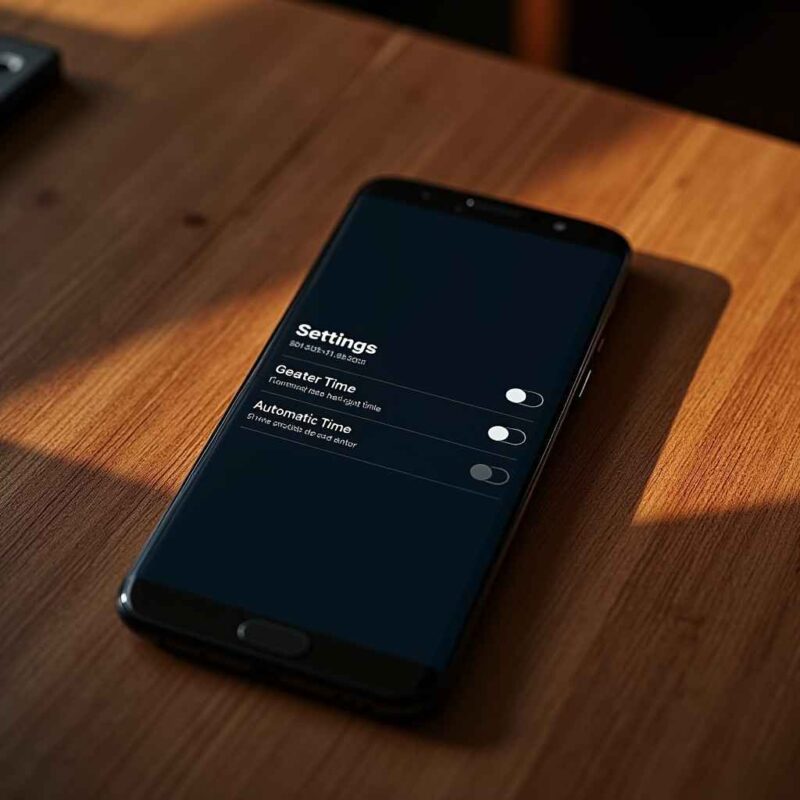
    • تاریخ و زمان خودکار (Automatic date and time): این مهم‌ ترین گزینه است که به گوشی شما اجازه می ‌دهد تا تاریخ و زمان را به طور خودکار از طریق شبکه (سیم ‌کارت یا Wi-Fi) دریافت و تنظیم کند.
    • انتخاب منطقه زمانی (Select time zone): این گزینه به شما اجازه می ‌دهد تا منطقه زمانی دستگاه را به صورت دستی انتخاب کنید، هرچند در حالت خودکار معمولاً نیازی به آن نیست.
    • تنظیم تاریخ (Set date): برای تنظیم دستی روز، ماه و سال.
    • تنظیم زمان (Set time): برای تنظیم دستی ساعت و دقیقه.
    • منطقه زمانی خودکار (Automatic time zone): با فعال کردن این گزینه، منطقه زمانی گوشی بر اساس موقعیت مکانی شما به طور خودکار تنظیم می ‌شود.
    • استفاده از فرمت 24 ساعته (Use 24-hour format): این گزینه به شما امکان می‌ دهد تا نمایش ساعت را بین فرمت 12 ساعته (AM/PM) و 24 ساعته (مانند 13:00 به جای 1:00 PM) تغییر دهید.

    با آشنایی با این گزینه‌ ها، اکنون آماده‌ایم تا یاد بگیریم در گوشی موبایل سامسونگ چگونه ساعت و تاریخ را تنظیم کنیم، ابتدا به صورت خودکار و سپس به صورت دستی.

    در گوشی موبایل سامسونگ چگونه ساعت و تاریخ را تنظیم کنیم


    در گوشی موبایل سامسونگ چگونه ساعت و تاریخ را تنظیم کنیم؟ نحوه تنظیم خودکار و دستی

    تنظیم خودکار ساعت و تاریخ، ساده‌ ترین و مطمئن ‌ترین روش برای اطمینان از دقت زمان در گوشی موبایل سامسونگ شماست. این روش به شدت توصیه می‌شود، مگر اینکه دلیل خاصی برای تنظیم دستی داشته باشید.

    مزایای تنظیم خودکار:

    • دقت بالا: گوشی شما زمان را از سرورهای شبکه یا سرورهای زمان جهانی (NTP) دریافت می ‌کند که بسیار دقیق هستند.
    • راحتی: دیگر نیازی نیست نگران تنظیم دستی ساعت باشید، مخصوصاً هنگام تغییر ساعت تابستانی/زمستانی (که البته در ایران دیگر اعمال نمی‌شود) یا سفر به مناطق زمانی مختلف.
    • رفع خطاهای انسانی: این روش از اشتباهات احتمالی در تنظیم دستی تاریخ و زمان جلوگیری می ‌کند.
    • همگام‌سازی خودکار منطقه زمانی: در صورت فعال بودن گزینه “منطقه زمانی خودکار”، گوشی شما به محض ورود به یک منطقه زمانی جدید، زمان را به طور خودکار تنظیم می‌ کند.

    نحوه فعال‌ سازی تنظیم خودکار:

    برای اینکه در گوشی موبایل سامسونگ چگونه ساعت و تاریخ را به صورت خودکار تنظیم کنیم، مراحل زیر را دنبال کنید:

    1. وارد “تنظیمات” (Settings) شوید
    2. به بخش “مدیریت عمومی” (General Management) بروید
    3. گزینه “تاریخ و زمان” (Date and Time) را انتخاب کنید
    4. گزینه “تاریخ و زمان خودکار” (Automatic date and time) را فعال کنید. مطمئن شوید که کلید مربوط به این گزینه به رنگ آبی یا روشن درآمده باشد
    5. همچنین، برای اطمینان از تنظیم صحیح منطقه زمانی، گزینه “منطقه زمانی خودکار” (Automatic time zone) را نیز فعال نگه دارید

    هنگامی که این گزینه‌ ها فعال هستند، گوشی موبایل سامسونگ شما به طور مداوم زمان را از شبکه دریافت کرده و آن را به روز نگه می ‌دارد. این ویژگی به ‌ویژه در سفرهای بین‌ المللی بسیار مفید است، زیرا با تغییر مکان، منطقه زمانی دستگاه نیز به‌ صورت خودکار به ‌روزرسانی می‌شود.

    وابستگی به شبکه:    
    قابلیت تنظیم خودکار ساعت و تاریخ در گوشی‌ های سامسونگ، به اتصال شما به یک شبکه (اینترنت همراه یا Wi-Fi) وابسته است. گوشی از اطلاعات ارائه شده توسط اپراتور شبکه یا سرورهای زمان جهانی برای تنظیم دقیق زمان استفاده می ‌کند. اگر اتصال شبکه شما قطع باشد، ممکن است گوشی نتواند زمان را به طور خودکار به ‌روز کند. در چنین مواقعی، روش تنظیم دستی کاربرد پیدا می‌کند که در ادامه به آن می‌ پردازیم.


    در گوشی موبایل سامسونگ چگونه ساعت و تاریخ را به صورت دستی تنظیم کنیم؟


    در گوشی موبایل سامسونگ چگونه ساعت و تاریخ را به صورت دستی تنظیم کنیم؟

    گاهی اوقات، ممکن است نیاز پیدا کنید تا ساعت و تاریخ در گوشی موبایل سامسونگ خود را به صورت دستی تنظیم کنید. این وضعیت می ‌تواند به دلایل مختلفی رخ دهد، مانند عدم دسترسی به شبکه اینترنت، وجود مشکل در سرویس‌ دهنده شبکه، یا ترجیحات شخصی شما.

    دلایل نیاز به تنظیم دستی:

    • عدم دسترسی به شبکه: در مناطقی که پوشش شبکه ضعیف است یا هنگام سفر به مکان ‌هایی بدون اتصال اینترنت، تنظیم خودکار ممکن است به درستی کار نکند.
    • مشکلات شبکه: گاهی اوقات، خود شبکه ممکن است اطلاعات زمانی نادرستی ارائه دهد، که در این صورت تنظیم دستی ضروری می‌ شود.
    • نیازهای خاص: ممکن است برای دلایلی خاص (مثلاً برای آزمایش یک برنامه، یا اگر می‌ خواهید ساعت خود را کمی جلوتر یا عقب‌ تر از زمان واقعی نگه دارید)، بخواهید زمان را به صورت دستی کنترل کنید.
    • رفع مشکلات: اگر با وجود فعال بودن تنظیم خودکار، ساعت گوشی شما همچنان نادرست است، تنظیم دستی می‌تواند یک راه حل موقت باشد.

    نحوه تنظیم دستی:

    برای اینکه در گوشی موبایل سامسونگ چگونه ساعت و تاریخ را به صورت دستی تنظیم کنیم، مراحل زیر را دنبال کنید:

    1. وارد “تنظیمات” (Settings) شوید
    2. به بخش “مدیریت عمومی” (General Management) بروید
    3. گزینه “تاریخ و زمان” (Date and Time) را انتخاب کنید
    4. گزینه “تاریخ و زمان خودکار” (Automatic date and time) را خاموش کنید. با خاموش کردن این گزینه، امکان تنظیم دستی فعال می‌شود و گزینه‌های “تنظیم تاریخ” و “تنظیم زمان” قابل دسترس خواهند شد
    5. برای تنظیم تاریخ، روی “تنظیم تاریخ” (Set date) ضربه بزنید. یک تقویم نمایش داده می‌شود که می‌توانید روز، ماه و سال مورد نظر را انتخاب کنید. پس از انتخاب، روی “انجام شد” (Done) یا “ذخیره” (Save) ضربه بزنید.
    6. برای تنظیم زمان، روی “تنظیم زمان” (Set time) ضربه بزنید. یک صفحه برای انتخاب ساعت و دقیقه باز می‌شود. می‌توانید ساعت و دقیقه مورد نظر را تنظیم کنید. اگر از فرمت 12 ساعته استفاده می‌کنید، حتماً به AM (صبح) یا PM (بعد از ظهر) بودن زمان توجه کنید. پس از تنظیم، روی “انجام شد” (Done) یا “ذخیره” (Save) ضربه بزنید.
    7. منطقه زمانی را به صورت دستی انتخاب کنید (اختیاری). حتی در حالت تنظیم دستی، بهتر است “منطقه زمانی خودکار” را خاموش کرده و سپس روی “انتخاب منطقه زمانی” (Select time zone) ضربه بزنید و منطقه زمانی صحیح شهر یا کشور خود را از لیست انتخاب کنید. این کار به گوشی شما کمک می‌کند تا تاریخ و زمان را به درستی نمایش دهد، حتی اگر ساعت تابستانی در آن منطقه اعمال شود (که در ایران دیگر نیازی به آن نیست.)

    ملاحظات و هشدارها:
    تنظیم دستی ساعت و تاریخ نیاز به توجه بیشتری دارد. اگر فراموش کنید که زمان را برای رویدادهایی مانند تغییرات ساعت فصلی یا سفر به منطقه زمانی دیگر به‌روز کنید، ممکن است با مشکل مواجه شوید. بنابراین، همیشه سعی کنید در صورت امکان از تنظیمات خودکار استفاده کنید و تنظیم دستی را به عنوان یک راه حل موقت یا در شرایط خاص در نظر بگیرید.

    تنظیم منطقه زمانی (Time Zone Setting)

    یکی دیگر از اجزای حیاتی در تنظیم ساعت و تاریخ در گوشی موبایل سامسونگ، مدیریت منطقه زمانی است. منطقه زمانی به تفاوت زمانی یک منطقه جغرافیایی با زمان هماهنگ جهانی (UTC یا GMT) اشاره دارد.

    اهمیت منطقه زمانی:

    تنظیم صحیح منطقه زمانی تضمین می‌کند که ساعت گوشی شما با زمان محلی منطقه‌ای که در آن هستید، همخوانی داشته باشد. بدون تنظیم صحیح منطقه زمانی، حتی اگر ساعت و تاریخ به صورت دقیق تنظیم شده باشند، ممکن است ساعت محلی اشتباه نمایش داده شود. برای مثال، ایران در منطقه زمانی UTC+3:30 قرار دارد.

    تنظیم خودکار منطقه زمانی:

    بهترین روش برای تنظیم منطقه زمانی، استفاده از گزینه خودکار است.

    • در بخش “تاریخ و زمان” (Date and Time) در “مدیریت عمومی” (General Management)، گزینه‌ای با عنوان “منطقه زمانی خودکار” (Automatic time zone) وجود دارد.
    • با فعال کردن این گزینه، گوشی سامسونگ شما با استفاده از اطلاعات موقعیت مکانی (از طریق GPS یا شبکه موبایل) منطقه زمانی شما را به طور خودکار شناسایی و تنظیم می‌کند. این قابلیت به‌ویژه هنگام سفر به کشورهای مختلف، بسیار کارآمد است و نیاز به تغییر دستی را از بین می‌ برد.

    تنظیم دستی منطقه زمانی:

    در برخی موارد، ممکن است بخواهید منطقه زمانی را به صورت دستی تنظیم کنید. مثلاً اگر تنظیم خودکار به درستی کار نمی‌کند، یا می‌خواهید زمان یک منطقه دیگر را روی گوشی خود مشاهده کنید (مثلاً با استفاده از ویجت ساعت دوگانه).

    برای تنظیم دستی منطقه زمانی:

    1. ابتدا گزینه “منطقه زمانی خودکار” (Automatic time zone) را خاموش کنید
    2. سپس روی گزینه “انتخاب منطقه زمانی” (Select time zone) ضربه بزنید
    3. در این قسمت، می‌توانید از طریق گزینه‌های “منطقه” (Region) و سپس “منطقه زمانی” (Time Zone) یا جستجوی نام شهرها و کشورها، منطقه زمانی مورد نظر خود را پیدا و انتخاب کنید

    به عنوان مثال، برای ایران، می‌توانید “آسیا” (Asia) را انتخاب کرده و سپس “تهران” (Tehran) را به عنوان شهر اصلی انتخاب کنید. این کار باعث می‌شود ساعت و تاریخ در گوشی موبایل سامسونگ شما با زمان استاندارد ایران همگام شود.


    تنظیم منطقه زمانی (Time Zone Setting)


    تغییر زمان در کشورهای مختلف با تمرکز بر ایران

    تغییر زمان در کشورهای مختلف با تمرکز بر ایران

    یکی از مهم‌ترین بخش‌های تنظیم ساعت و تاریخ در گوشی موبایل سامسونگ، مدیریت تغییرات زمانی هنگام سفر به کشورهای مختلف و همچنین درک وضعیت خاص کشورمان ایران است.

    سفر به خارج از کشور:

    هنگامی که با گوشی موبایل سامسونگ خود به خارج از کشور سفر می‌کنید، نحوه تنظیم خودکار و دستی ساعت و تاریخ اهمیت ویژه‌ای پیدا می‌کند.

    • تنظیم خودکار (توصیه شده): اگر گزینه‌های “تاریخ و زمان خودکار” و “منطقه زمانی خودکار” در گوشی شما فعال باشند و به شبکه موبایل محلی (از طریق رومینگ یا سیم‌کارت جدید) متصل شوید، گوشی شما به طور خودکار منطقه زمانی جدید را شناسایی کرده و ساعت و تاریخ را بر اساس آن تنظیم می‌کند. این راحت ‌ترین و دقیق ‌ترین روش است و از هرگونه سردرگمی جلوگیری می‌کند.
    • تنظیم دستی در سفر: اگر به هر دلیلی تنظیم خودکار عمل نکرد (مثلاً عدم دسترسی به شبکه یا مشکلات سیگنال)، باید منطقه زمانی را به صورت دستی تغییر دهید. برای این کار، وارد مسیر “تنظیمات > مدیریت عمومی > تاریخ و زمان” شوید، گزینه‌های خودکار را غیرفعال کرده و سپس “انتخاب منطقه زمانی” را انتخاب کنید. سپس می‌توانید کشور و شهر مقصد خود را از لیست پیدا کرده و زمان را به صورت دستی تنظیم کنید.

    نکته مهم: همیشه پس از ورود به یک کشور جدید، حتی با تنظیم خودکار، یک بار ساعت محلی را با یک منبع معتبر (مثلاً ساعت فرودگاه، ساعت محلی تلویزیون، یا پرسیدن از افراد محلی) بررسی کنید تا از صحت آن اطمینان حاصل کنید.

    تمرکز بر ایران: وضعیت تغییر ساعت تابستانی و زمستانی

    بخش بسیار مهمی از بحث تنظیم ساعت و تاریخ در گوشی موبایل سامسونگ، درک وضعیت خاص تغییر ساعت تابستانی (Daylight Saving Time – DST) در ایران است.

    • تاریخچه کوتاه: در سال‌های گذشته، مانند بسیاری از کشورهای جهان، ایران نیز هر سال در ابتدای بهار ساعت رسمی کشور را یک ساعت به جلو می‌کشید و در پایان شهریور ماه آن را به حالت عادی بازمی‌گرداند تا از روشنایی روز استفاده بهینه‌تری شود. این قانون با فراز و نشیب ‌هایی همراه بود.
    • لغو تغییر ساعت تابستانی در ایران: اما نکته بسیار مهم و حیاتی اینجاست که طبق مصوبه مجلس شورای اسلامی و ابلاغ آن در تاریخ ۱ خرداد ۱۴۰۱ و اجرایی شدن آن از تاریخ ۱ فروردین ۱۴۰۲ (سال ۲۰۲۳ میلادی)، قانون تغییر ساعت رسمی کشور لغو شده است. این بدان معناست که از نوروز ۱۴۰۲ به بعد، ساعت رسمی ایران دیگر به جلو یا عقب کشیده نمی‌شود و در تمام طول سال ثابت باقی می‌ماند.
    • معنای این تغییر برای کاربران سامسونگ در ایران:
      • اگر گزینه “تاریخ و زمان خودکار” و “منطقه زمانی خودکار” در گوشی موبایل سامسونگ شما فعال باشد، گوشی شما به طور خودکار و بدون نیاز به دخالت شما، زمان صحیح را (که دیگر نیازی به تغییر DST ندارد) از شبکه دریافت و تنظیم خواهد کرد.
      • نیازی به تنظیم دستی برای DST نیست: برخلاف سال‌های گذشته، کاربران در ایران دیگر نباید نگران جلو کشیدن یا عقب کشیدن دستی ساعت گوشی خود در اول فروردین یا آخر شهریور باشند. انجام این کار می‌تواند باعث نمایش ساعت اشتباه شود.
      • استاندارد زمانی ایران: ساعت رسمی ایران (IRST) همچنان +3:30 از زمان جهانی هماهنگ (UTC) یا گرینویچ (GMT) جلوتر است. این مقدار در طول سال ثابت خواهد بود.
      • برخی مشکلات احتمالی: اگرچه سیستم‌عامل‌های به‌روز شده گوشی‌های سامسونگ این تغییر را لحاظ کرده‌اند، اما ممکن است در برخی موارد نادر، گوشی‌های بسیار قدیمی یا اپلیکیشن‌های خاصی که پایگاه داده زمان خود را به‌روز نکرده‌اند، همچنان سعی کنند تغییر ساعت تابستانی را اعمال کنند. در چنین مواردی، باید با غیرفعال کردن تنظیمات خودکار و تنظیم دستی زمان صحیح، مشکل را برطرف کنید، یا منتظر به‌روزرسانی نرم‌افزاری بمانید.
    • ساعت در مرزهای ایران: هنگام سفر به کشورهای همسایه ایران، مانند ترکیه (که دارای منطقه زمانی متفاوت است)، افغانستان یا پاکستان، اختلاف ساعت مجدداً اهمیت پیدا می‌کند.  در این مواقع، فعال بودن “منطقه زمانی خودکار” بسیار کمک‌کننده است تا گوشی شما به محض ورود به شبکه کشور مقصد، زمان را به درستی تنظیم کند.

    نحوه تنظیم خودکار و دستی ساعت و تاریخ در گوشی‌ سامسونگ


    نکات پیشرفته و حل مشکلات رایج

    حتی با درک کامل نحوه تنظیم خودکار و دستی ساعت و تاریخ در گوشی‌های سامسونگ، ممکن است گاهی اوقات با چالش‌هایی روبرو شوید. در این بخش، به بررسی نکات پیشرفته و راه حل‌های رایج برای مشکلات زمانی در گوشی موبایل سامسونگ می‌پردازیم.

    بررسی صحت ساعت:

    • منابع آنلاین معتبر: همیشه می‌توانید ساعت گوشی خود را با منابع آنلاین معتبر مانند وب‌سایت‌های ساعت جهانی یا ساعت رسمی کشور مقایسه کنید تا از دقت آن مطمئن شوید.

    مشکلات رایج و راه حل‌ها:

    1. ساعت گوشی به طور غیرمنتظره تغییر می‌کند یا جلو/عقب می‌رود:
      • علت احتمالی: این مشکل معمولاً به دلیل فعال نبودن “تاریخ و زمان خودکار” یا مشکل در همگام‌سازی با سرور زمان شبکه رخ می‌دهد. همچنین، ممکن است تنظیمات “منطقه زمانی خودکار” نادرست باشد.
      • راه حل:
        • اطمینان حاصل کنید که هر دو گزینه “تاریخ و زمان خودکار” و “منطقه زمانی خودکار” در مسیر “تنظیمات > مدیریت عمومی > تاریخ و زمان” فعال هستند.
        • یک بار گوشی خود را ریستارت (Restart) کنید. این کار می‌تواند بسیاری از مشکلات جزئی نرم‌افزاری را حل کند.
        • اتصال اینترنت (Wi-Fi یا داده موبایل) خود را بررسی کنید تا مطمئن شوید گوشی می‌تواند اطلاعات زمانی را از شبکه دریافت کند.
    2. منطقه زمانی اشتباه است یا بعد از سفر به‌روز نمی‌شود:
      • علت احتمالی: ممکن است گزینه “منطقه زمانی خودکار” فعال نباشد، یا گوشی شما نتوانسته باشد موقعیت مکانی جدید را به درستی شناسایی کند.
      • راه حل:
        • ابتدا اطمینان حاصل کنید که “منطقه زمانی خودکار” فعال است.
        • اگر مشکل ادامه داشت، “منطقه زمانی خودکار” را خاموش کرده و منطقه زمانی صحیح را به صورت دستی از لیست انتخاب کنید.
        • برخی اوقات فعال کردن سرویس‌های مکان‌یابی (Location Services) می‌تواند به تنظیم دقیق‌تر منطقه زمانی خودکار کمک کند.
    3. مشکلات مربوط به لغو ساعت تابستانی در ایران (بعد از 1402):
      • علت احتمالی: با توجه به لغو قانون تغییر ساعت تابستانی در ایران، اگر گوشی شما زمان را اشتباه نشان می‌دهد، ممکن است سیستم‌عامل یا اپلیکیشن‌های قدیمی همچنان تلاش کنند تغییر ساعت تابستانی را اعمال کنند.
      • راه حل:
        • مهمترین راه حل: مطمئن شوید که “تاریخ و زمان خودکار” و “منطقه زمانی خودکار” فعال هستند. این کار باعث می‌شود گوشی زمان صحیح (بدون DST) را از شبکه دریافت کند.
        • گوشی خود را به آخرین نسخه نرم‌افزاری به‌روزرسانی کنید. به‌روزرسانی‌های سیستم‌عامل معمولاً شامل اصلاحات مربوط به مناطق زمانی و DST هستند.
        • اگر مشکل همچنان پابرجا بود، تنظیمات خودکار را غیرفعال کرده و ساعت و تاریخ را در گوشی موبایل سامسونگ خود به صورت دستی و با دقت بر روی زمان فعلی ایران (UTC+3:30) تنظیم کنید.
    4. نمایش ساعت 12 ساعته به جای 24 ساعته یا بالعکس:
      • راه حل: در بخش “تنظیمات > مدیریت عمومی > تاریخ و زمان”، گزینه “استفاده از فرمت 24 ساعته” (Use 24-hour format) را فعال یا غیرفعال کنید تا فرمت نمایش ساعت به دلخواه شما تغییر کند.
    5. تاثیر اپلیکیشن‌ها بر زمان:
      • برخی اپلیکیشن‌ها (مانند برنامه‌های مربوط به ساعت جهانی یا مسافرت) ممکن است دارای تنظیمات زمانی خاص خود باشند. اگر فکر می‌کنید یک اپلیکیشن باعث مشکل شده است، می‌توانید cache (حافظه پنهان) آن اپلیکیشن را پاک کنید یا آن را حذف و دوباره نصب کنید.
    6. ریست شبکه (Reset Network Settings): در موارد نادری که مشکلات مداوم در همگام‌سازی زمان وجود دارد، ریست کردن تنظیمات شبکه می‌تواند کمک کننده باشد. این کار اطلاعات Wi-Fi و بلوتوث شما را حذف می‌کند، اما بر داده‌های شخصی تأثیری نمی‌گذارد. (مسیر: تنظیمات > مدیریت عمومی > بازنشانی > بازنشانی تنظیمات شبکه).
    7. بروزرسانی نرم‌افزاری: همیشه مطمئن شوید که سیستم ‌عامل گوشی سامسونگ شما به آخرین نسخه موجود به‌روز شده است. به‌ روزرسانی ‌ها می‌توانند شامل رفع باگ‌ ها و بهبودهایی در عملکرد زمان‌ بندی باشند.

    با به ‌کارگیری این نکات، می ‌توانید اکثر مشکلات مربوط به تنظیم ساعت و تاریخ در گوشی موبایل سامسونگ خود را به راحتی حل کنید و از دقت همیشگی زمان لذت ببرید.


  • نحوه نوشتن و تایپ کردن فتحه، ضمه، کسره، سکون و سایر علائم تنوین فارسی و اعراب گذاری در کیبورد گوشی سامسونگ

    نحوه نوشتن و تایپ کردن فتحه، ضمه، کسره، سکون و سایر علائم تنوین فارسی و اعراب گذاری در کیبورد گوشی سامسونگ

    تایپ متون فارسی با اعراب‌ گذاری صحیح، به ‌ویژه برای متونی که نیاز به دقت در تلفظ دارند، همواره یکی از چالش‌ های کاربران گوشی‌ های هوشمند بوده است. اگر از کاربران گوشی‌ های سامسونگ هستید و به‌دنبال راهکاری جامع برای نحوه نوشتن و تایپ کردن فتحه، ضمه، کسره، سکون و سایر علائم تنوین فارسی و اعراب گذاری در کیبورد گوشی سامسونگ می‌ گردید، جای درستی آمده‌ اید. در این مقاله قصد داریم به شما نشان دهیم چگونه می‌ توانید به ‌راحتی هرچه تمام ‌تر، این علائم ضروری را در پیام ‌ها، یادداشت ‌ها و هر متن دیگری که با گوشی سامسونگ خود تایپ می‌ کنید، به کار ببرید.

    از اهمیت اعراب‌ گذاری در زبان فارسی گرفته تا روش‌ های گام‌ به ‌گام برای دسترسی به فتحه، ضمه، کسره، تشدید، سکون و انواع تنوین، همه و همه در این راهنمای کامل پوشش داده خواهد شد. با ما همراه باشید تا اعراب گذاری در کیبورد گوشی سامسونگ شما دیگر یک چالش نباشد و تجربه‌ ی تایپ اعراب فارسی را برایتان لذت ‌بخش کنیم.

    چرا اعراب گذاری در زبان فارسی اهمیت دارد؟

    زبان فارسی، زبانی غنی و شیرین است، اما گاهی اوقات ابهاماتی در خوانش کلمات بدون اعراب‌ گذاری پیش می‌ آید. اعراب ‌گذاری (حرکه ‌گذاری) شامل علائمی مانند فتحه (ــَـ)، ضمه (ــُـ)، کسره (ــِـ)، سکون (ــْـ)، تشدید (ــّـ) و انواع تنوین (ــًـ، ــٍـ، ــٌـ) است که نقش حیاتی در تشخیص تلفظ صحیح و معنای کلمات دارند.

    اهمیت اعراب گذاری در گوشی تنها به رفع ابهام محدود نمی ‌شود. در متون مذهبی مانند قرآن و دعاها، شعر، کتاب ‌های کودکان، و همچنین در متون آموزشی برای یادگیری زبان فارسی، استفاده از این علائم کاملاً ضروری است. از این رو، آگاهی از نحوه نوشتن و تایپ کردن فتحه، ضمه، کسره، سکون و سایر علائم تنوین فارسی و اعراب گذاری در کیبورد گوشی سامسونگ می ‌تواند به شما در تولید محتوای دقیق‌ تر و فهم‌ پذیرتر کمک شایانی کند.

    چگونه فتحه و کسره در کیبورد گوشی سامسونگ بنویسیم

    آشنایی با علائم تنوین و اعراب فارسی

    پیش از ورود به جزئیات نحوه نوشتن و تایپ کردن فتحه، ضمه، کسره، سکون و سایر علائم تنوین فارسی و اعراب گذاری در کیبورد گوشی سامسونگ ، بیایید مروری کوتاه بر این علائم و کاربرد آن‌ها داشته باشیم:

    • فتحه (ــَـ): صدای “اَ” کوتاه را نشان می‌دهد، مانند: دَر.
    • ضمه (ــُـ): صدای “اُ” کوتاه را نشان می‌دهد، مانند: گُل.
    • کسره (ــِـ): صدای “اِ” کوتاه را نشان می‌دهد، مانند: دِل.
    • سکون (ــْـ): نشان‌دهنده‌ی بی‌حرکت بودن حرف، یا عدم وجود حرکت بر روی آن حرف است، مانند: مَرْد.
    • تشدید (ــّـ): نشان‌دهنده‌ی تکرار یک حرف (دو بار تلفظ شدن) است، مانند: اَهَمّ.
    • تنوین نصب (ــًـ): صدای “اَن” می‌دهد و معمولاً بر روی حرف الف (اً) یا در برخی موارد بر روی حرف پایانی کلمه می‌آید، مانند: مثلاً، اتفاقاً.
    • تنوین جر (ــٍـ): صدای “اِن” می‌دهد، مانند: قَلبٍ.
    • تنوین رفع (ــٌـ): صدای “اُن” می‌دهد، مانند: کِتابٌ.

    آشنایی با این علائم به شما کمک می‌کند تا هنگام تایپ اعراب فارسی، دقیقاً بدانید به‌ دنبال کدام علامت هستید.

    چالش تایپ اعراب در کیبورد گوشی‌ های موبایل

    بسیاری از کاربران با این چالش مواجه‌ اند که چگونه می‌ توانند این علائم را در کیبورد گوشی سامسونگ خود وارد کنند. کیبوردهای موبایل، به ‌دلیل فضای محدود، اغلب تنها پرکاربردترین حروف و علائم را به‌ صورت مستقیم در دسترس قرار می ‌دهند. این محدودیت باعث می‌ شود که علائم کمتر استفاده‌ شده مانند اعراب و تنوین‌ ها در لایه ‌های پنهان‌ تر یا از طریق روش ‌های خاصی قابل دسترسی باشند. اما جای نگرانی نیست، با یادگیری چند ترفند ساده، تایپ فتحه، ضمه، کسره و سکون در کیبورد سامسونگ بسیار آسان خواهد شد.

    نحوه نوشتن و تایپ کردن فتحه، ضمه، کسره، سکون و سایر علائم تنوین فارسی و اعراب گذاری در کیبورد گوشی سامسونگ: روش ‌های اصلی

    برای نحوه نوشتن و تایپ کردن فتحه، ضمه، کسره، سکون و سایر علائم تنوین فارسی و اعراب گذاری در کیبورد گوشی سامسونگ ، دو روش اصلی وجود دارد: استفاده از کیبورد پیش ‌فرض سامسونگ و استفاده از کیبوردهای شخص ثالث.

    ۱. استفاده از کیبورد پیش‌ فرض سامسونگ (Samsung Keyboard)

    کیبورد سامسونگ که به‌صورت پیش‌فرض روی دستگاه شما نصب شده است، امکان تایپ اعراب فارسی را فراهم می‌کند. کلید اصلی برای دسترسی به این علائم، نگه داشتن (Long-press) روی حروف یا علامت‌های خاص است.

    گام اول: اطمینان از فعال بودن زبان فارسی
    قبل از هر چیز، باید مطمئن شوید که زبان فارسی به کیبورد فارسی سامسونگ شما اضافه شده و فعال است. برای این کار:

    1. وارد “تنظیمات” (Settings) گوشی سامسونگ خود شوید.
    2. به بخش “مدیریت عمومی” (General Management) بروید.
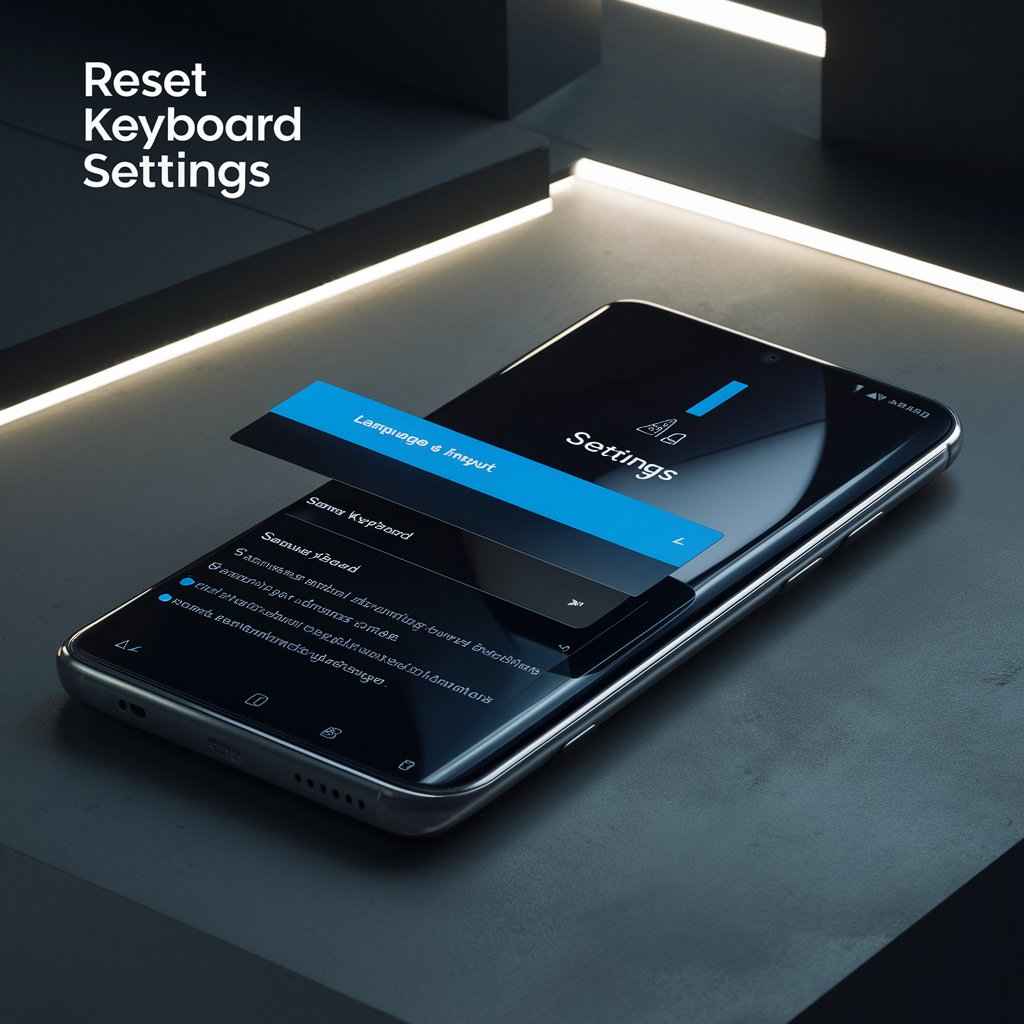
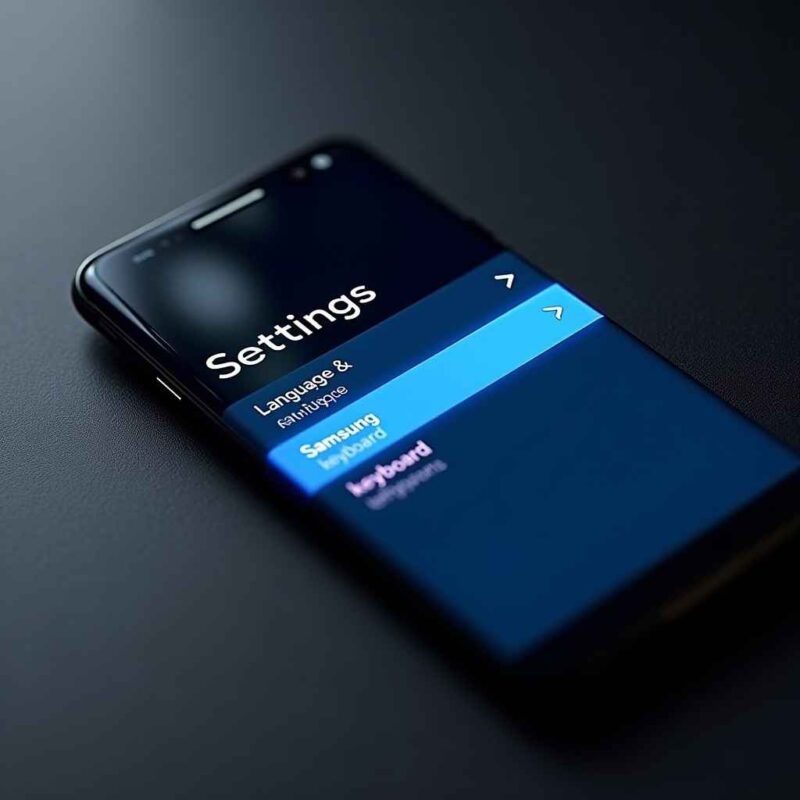
    3. گزینه “زبان و ورودی” (Language and Input) یا “لیست کیبورد و پیش‌فرض” (Keyboard list and default) را انتخاب کنید.
    4. روی “کیبورد روی صفحه” (On-screen keyboard) یا “کیبورد سامسونگ” (Samsung Keyboard) ضربه بزنید.
    5. “زبان‌ها و انواع ورودی” (Languages and Types) یا “زبان‌ها” (Languages) را انتخاب کنید.
    6. در لیست زبان‌ها، “فارسی” (Persian) را جستجو و فعال کنید. اگر قبلاً دانلود نشده باشد، ممکن است نیاز به دانلود آن داشته باشید.
    7. پس از فعال‌سازی، می‌توانید با کشیدن انگشت روی نوار فاصله (Spacebar) یا لمس آیکون کره زمین (🌐) در کیبورد، بین زبان‌های مختلف جابجا شوید.

    گام دوم: نحوه تایپ فتحه، ضمه، کسره، سکون، تشدید و تنوین ‌ها

    برای نحوه نوشتن و تایپ کردن فتحه، ضمه، کسره و سایر علائم تنوین فارسی در کیبورد گوشی سامسونگ، روش کلی به این صورت است که ابتدا حرف مورد نظر را تایپ کرده و سپس انگشت خود را روی یکی از کلیدهای مشخص شده (معمولاً حرف متصل به آن حرکت یا کلید نقطه) نگه دارید. یک پنجره کوچک (پاپ‌آپ) با گزینه‌های مختلف از جمله اعراب و تنوین‌ها ظاهر می‌شود.

    • تایپ فتحه (ــَـ)، ضمه (ــُـ)، کسره (ــِـ):
      • حرفی که می‌خواهید به آن اعراب بدهید را تایپ کنید (مثلاً “د” برای “دَر”).
      • اکنون، انگشت خود را روی حرف مرتبط با آن حرکت یا معمولاً روی کلید نقطه ( . ) در کیبورد سامسونگ خود نگه دارید.
      • یک پنجره کوچک باز می‌شود که شامل علائم مختلفی از جمله فتحه، ضمه، و کسره است.
      • انگشت خود را بدون برداشتن، به سمت علامت مورد نظر (فتحه، ضمه، یا کسره) بکشید و سپس رها کنید.
      • در برخی مدل‌ها یا نسخه‌های کیبورد سامسونگ، ممکن است با نگه داشتن طولانی مدت خود حرف (مثلاً نگه داشتن “ب” برای دسترسی به بَ، بِ، بُ) نیز این حرکات ظاهر شوند. این روش معمولاً برای حروف پرکاربرد کار می‌کند.
    • تایپ سکون (ــْـ):
      • پس از تایپ حرف مورد نظر، انگشت خود را روی کلید نقطه ( . ) نگه دارید و به سمت علامت سکون بکشید.
      • در برخی کیبوردها، سکون ممکن است با نگه داشتن کلید مربوط به حرف “ه” یا “ح” نیز ظاهر شود.
    • تایپ تشدید (ــّـ):
      • برای تایپ تشدید، پس از تایپ حرف مورد نظر، انگشت خود را روی کلید نقطه ( . ) نگه دارید تا منوی پاپ‌آپ ظاهر شود و سپس تشدید را انتخاب کنید.
      • برخی منابع برای کیبوردهای کامپیوتر کلید ترکیبی Shift + F را برای تشدید معرفی کرده‌اند، اما در کیبورد گوشی‌های سامسونگ، همان روش نگه داشتن کلید و انتخاب از پاپ‌آپ رایج‌تر است.
    • تایپ تنوین‌ها (ــًـ، ــٍـ، ــٌـ):
      • تنوین نصب (ــًـ): معمولاً بر روی حرف الف (اً) می‌آید. برای تایپ آن، ابتدا الف را تایپ کرده، سپس انگشت خود را روی کلید نقطه ( . ) نگه دارید و تنوین نصب را از منوی ظاهر شده انتخاب کنید. در بعضی از کیبوردها، ممکن است تنوین نصب با نگه داشتن طولانی مدت حرف “ا” نیز در بین گزینه‌ها ظاهر شود.
      • تنوین جر (ــٍـ) و تنوین رفع (ــٌـ): مشابه فتحه و ضمه، پس از تایپ حرف، با نگه داشتن کلید نقطه ( . )، این تنوین‌ها نیز در پاپ‌آپ ظاهر می‌شوند و می‌توانید آن‌ها را انتخاب کنید.

    نکته مهم: نحوه نمایش و دسترسی دقیق به این علائم می‌تواند بسته به مدل گوشی سامسونگ شما، نسخه سیستم عامل اندروید و به‌روزرسانی‌های کیبورد سامسونگ کمی متفاوت باشد. بهترین راه این است که پس از تایپ حرف اصلی، کلیدهای مختلف، به‌خصوص کلید نقطه و کلیدهای حروف صدادار (ا، و، ی) را با نگه داشتن طولانی‌مدت امتحان کنید تا منوی پاپ‌آپ علائم را پیدا کنید.

    ۲. استفاده از کیبوردهای شخص ثالث (Third-Party Keyboards)

    اگر با کیبورد سامسونگ پیش‌فرض احساس راحتی نمی‌کنید یا به دنبال امکانات بیشتری هستید، می‌توانید از کیبوردهای شخص ثالث که در فروشگاه Google Play موجود هستند، استفاده کنید. بسیاری از این کیبوردها برای تایپ اعراب فارسی گزینه‌های مناسبی دارند. دو مورد از محبوب‌ترین و کارآمدترین آن‌ها عبارتند از:

    • Gboard (کیبورد گوگل):
      • Gboard یکی از قدرتمندترین و پرطرفدارترین کیبوردهای موجود برای اندروید است که توسط گوگل توسعه یافته است. این کیبورد از زبان فارسی به‌طور کامل پشتیبانی می‌کند و تایپ اعراب در آن بسیار آسان است.
      • نحوه تایپ اعراب در Gboard: پس از فعال کردن زبان فارسی در Gboard (مشابه روش فعال‌سازی زبان در کیبورد سامسونگ)، برای نوشتن و تایپ کردن فتحه، ضمه، کسره و سایر علائم تنوین فارسی، کافیست انگشت خود را روی کلید نقطه ( . ) یا برخی حروف اصلی نگه دارید. یک منوی پاپ‌آپ با تمامی علائم اعراب، تنوین‌ها و حتی حروف خاص فارسی ظاهر می‌شود که می‌توانید علامت مورد نظر خود را انتخاب کنید.
      • برای مثال، با نگه داشتن کلید “ا”، می‌توانید “آ” و سایر اشکال “ا” را ببینید. با نگه داشتن “نقطه”، بسیاری از علائم نگارشی و اعراب‌گذاری در دسترس قرار می‌گیرند.
    • SwiftKey (مایکروسافت سویفت کی):
      • SwiftKey نیز یک کیبورد محبوب با قابلیت پیش‌بینی کلمات بر اساس هوش مصنوعی است که تجربه تایپ را بهبود می‌بخشد.
      • نحوه تایپ اعراب در SwiftKey: این کیبورد نیز از روش نگه داشتن طولانی مدت بر روی حروف یا کلیدهای خاص برای نمایش علائم اعراب استفاده می‌کند. مشابه Gboard، پس از فعال کردن زبان فارسی، با نگه داشتن انگشت روی حروف مرتبط یا کلیدهای نقطه‌گذاری، می‌توانید به فتحه، ضمه، کسره و تنوین‌ها دسترسی پیدا کنید.

    نحوه نصب و فعال‌سازی کیبورد شخص ثالث:

    1. کیبورد مورد نظر (مانند Gboard یا SwiftKey) را از فروشگاه Google Play دانلود و نصب کنید.
    2. وارد “تنظیمات” گوشی شوید.
    3. به بخش “مدیریت عمومی” بروید.
    4. “لیست صفحه‌کلید و پیش‌فرض” (Keyboard list and default) را انتخاب کنید.
    5. کیبورد دانلودشده را در این لیست پیدا کرده و فعال کنید (معمولاً با روشن کردن یک سوییچ).
    6. سپس می‌توانید آن را به‌عنوان “کیبورد پیش‌فرض” (Default keyboard) خود انتخاب کنید.

    تنظیمات کیبورد گوشی سامسونگ برای تایپ اعراب فارسی

    تنظیمات کیبورد گوشی سامسونگ گزینه‌های متعددی را برای شخصی‌سازی تجربه تایپ در اختیار شما قرار می‌دهد که می‌تواند بر نحوه نوشتن و تایپ کردن فتحه، ضمه، کسره و سایر علائم تنوین فارسی در کیبورد گوشی سامسونگ نیز تأثیرگذار باشد:

    • افزودن زبان فارسی: همان‌طور که پیش‌تر گفته شد، افزودن زبان فارسی اولین و مهم‌ترین گام است.
    • اندازه و شفافیت کیبورد (Size and transparency): می‌توانید اندازه کیبورد را تغییر دهید تا فضای بیشتری برای دیدن علائم یا راحتی بیشتر در تایپ داشته باشید.
    • تصحیح خودکار (Auto Correction): این قابلیت می‌تواند مفید باشد، اما گاهی اوقات ممکن است کلماتی را که قصد اعراب‌گذاری آن‌ها را دارید، به اشتباه تغییر دهد. می‌توانید آن را در تنظیمات “نوشتن هوشمند” (Smart typing) فعال یا غیرفعال کنید.
    • دستیار نوشتاری (Grammarly): اگر دقت گرامری متن برایتان مهم است، می‌توانید دستیار Grammarly را در تنظیمات کیبورد سامسونگ فعال کنید.
    • به‌روزرسانی کیبورد: همیشه مطمئن شوید که کیبورد سامسونگ شما به‌روز است. به‌روزرسانی‌ها می‌توانند عملکرد را بهبود بخشیده و مشکلات احتمالی را برطرف کنند. برای بررسی به‌روزرسانی، می‌توانید به تنظیمات برنامه‌ها بروید، کیبورد سامسونگ را پیدا کنید و گزینه “به‌روزرسانی” را بررسی کنید، یا آن را حذف و مجدداً نصب نمایید.

    نکات و ترفندهای کاربردی برای تایپ سریع‌تر اعراب

    برای اینکه در نحوه نوشتن و تایپ کردن فتحه، ضمه، کسره و سایر علائم تنوین فارسی در کیبورد گوشی سامسونگ حرفه‌ای شوید و سرعت تایپ خود را افزایش دهید، به این نکات توجه کنید:

    • تمرین مستمر: بهترین راه برای تسلط بر تایپ اعراب فارسی، تمرین مداوم است. هرچه بیشتر از این علائم استفاده کنید، جایگاه آن‌ها در کیبورد ملکه ذهنتان می‌شود.
    • حفظ کردن جایگاه کلیدها: سعی کنید جایگاه علائم پرکاربرد (مانند فتحه، کسره، ضمه و تنوین نصب) را به خاطر بسپارید. این کار باعث می‌شود بدون نگاه کردن به پاپ‌آپ نیز بتوانید آن‌ها را تایپ کنید.
    • استفاده از جایگزینی متن (Text Replacement): اگر کلمات خاصی را مکرراً با اعراب تایپ می‌کنید، می‌توانید در تنظیمات کیبورد خود (در بخش “نوشتن هوشمند” > “میانبرهای متنی” یا “Text shortcuts”) برای آن‌ها میانبر تعریف کنید. به‌عنوان مثال، با تایپ “مثلا” کیبورد آن را به “مثلاً” تبدیل کند.
    • قابلیت کشیده نویسی (Shift + J در کامپیوتر): در حالی که در کامپیوتر با Shift + J می‌توانید حروف را کشیده بنویسید (مانند ســـــــــلام) ، در گوشی‌ها این قابلیت کمتر دیده می‌شود. با این حال، برخی کیبوردهای شخص ثالث یا ابزارهای آنلاین این امکان را فراهم می‌کنند که متن خود را کشیده کرده و سپس آن را کپی-پیست کنید.
    • تایپ صوتی: اگرچه تایپ صوتی برای اعراب‌گذاری دقیق نیست، اما برای دیکته کردن متون طولانی می‌تواند مفید باشد. پس از دیکته کردن، می‌توانید به‌صورت دستی اعراب را اضافه کنید.

    مشکلات رایج و راه‌حل‌ها در تایپ اعراب

    گاهی اوقات ممکن است در نحوه نوشتن و تایپ کردن فتحه، ضمه، کسره و سایر علائم تنوین فارسی در کیبورد گوشی سامسونگ با مشکلاتی مواجه شوید. در ادامه به برخی از این مشکلات رایج و راه‌حل‌های آن‌ها اشاره می‌کنیم:

    • عدم نمایش اعراب در پاپ‌آپ:
      • راه‌حل: ابتدا مطمئن شوید که زبان فارسی به‌درستی فعال شده است. اگر مشکل ادامه داشت، حافظه پنهان (Cache) و داده‌های (Data) کیبورد سامسونگ را پاک کنید. این کار می‌تواند بسیاری از مشکلات مربوط به عملکرد کیبورد را حل کند. برای این کار:
        1. به “تنظیمات” > “برنامه‌ها” (Apps) بروید.
        2. “کیبورد سامسونگ” (Samsung Keyboard) را پیدا کنید و روی آن ضربه بزنید.
        3. “فضای ذخیره‌سازی” (Storage) را انتخاب کنید.
        4. روی “پاک کردن حافظه پنهان” (Clear Cache) و سپس “پاک کردن داده‌ها” (Clear Data) ضربه بزنید.
        • توجه: پاک کردن داده‌ها، تنظیمات شخصی کیبورد شما را به حالت پیش‌فرض بازمی‌گرداند (اما کلمات ذخیره‌شده در فرهنگ لغت شخصی را پاک نمی‌کند).
    • مشکل در پیدا کردن علامت خاص:
      • راه‌حل: همان‌طور که پیش‌تر اشاره شد، بسته به نسخه اندروید و مدل گوشی، ممکن است جای برخی علائم کمی متفاوت باشد. با نگه داشتن طولانی‌مدت روی کلیدهای مختلف، به‌خصوص کلید نقطه و حروف صدادار فارسی (ا، و، ی)، گزینه‌های پنهان را جستجو کنید.
    • عملکرد نادرست کیبورد:
      • راه‌حل: در صورت بروز مشکلات کلی در عملکرد کیبورد، ابتدا گوشی خود را یک بار ریستارت کنید. اگر مشکل برطرف نشد، کیبورد سامسونگ را به‌روزرسانی کنید یا به یک کیبورد شخص ثالث مانند Gboard یا SwiftKey روی بیاورید.
  • نحوه تایپ کردن و نوشتن حروف “پ”، “چ”، “ژ”، “گ” در کیبورد گوشی موبایل سامسونگ

    نحوه تایپ کردن و نوشتن حروف “پ”، “چ”، “ژ”، “گ” در کیبورد گوشی موبایل سامسونگ

    یکی از دغدغه ‌های کاربران گوشی ‌های سامسونگ، به ‌خصوص آن دسته از عزیزانی که به زبان فارسی محاوره و تایپ می‌کنند، پیدا کردن و استفاده صحیح از حروف خاص فارسی مانند “پ” و “ژ” روی صفحه کلید موبایل است. گاهی اوقات این حروف در نگاه اول پیدا نمی‌ شوند یا جای آن ‌ها با آنچه در ذهن داریم متفاوت است. مقاله نحوه تایپ کردن و نوشتن حروف “پ”، “چ”، “ژ”، “گ” در کیبورد گوشی موبایل سامسونگ به شما کمک می‌ کند تا با تنظیمات صفحه کلید گوشی سامسونگ خود آشنا شوید و به راحتی حروف “پ” و “ژ” را تایپ کنید. همچنین نکاتی برای بهینه‌ سازی تجربه تایپ شما ارائه خواهیم داد.

    چرا تایپ کردن حروف “پ”، “چ”، “ژ”، “گ” در کیبورد گوشی موبایل سامسونگ گاهی چالش ‌برانگیز است؟

    بسیاری از کاربران در ابتدا با این مشکل مواجه می‌ شوند که حروف “پ” و “ژ” را در صفحه کلید گوشی سامسونگ خود پیدا نمی ‌کنند. دلیل اصلی این موضوع این است که زبان فارسی دارای حروف خاصی است که در الفبای عربی وجود ندارند (مانند “پ”، “چ”، “ژ”، “گ”). اگر زبان کیبورد شما به اشتباه روی “عربی” تنظیم شده باشد، این حروف را مشاهده نخواهید کرد. بنابراین، کلید موفقیت در نحوه تایپ کردن و نوشتن حروف “پ”، “چ”، “ژ”، “گ” در کیبورد گوشی موبایل سامسونگ، اطمینان از فعال بودن صفحه کلید “فارسی” است، نه “عربی

    گام اول و حیاتی: اضافه کردن صفحه کلید فارسی به گوشی سامسونگ

    قبل از هر چیز، باید مطمئن شوید که زبان فارسی به عنوان یکی از زبان ‌های ورودی کیبورد شما فعال است. این کار بسیار ساده است و فقط چند مرحله طول می ‌کشد:

    1. وارد تنظیمات شوید: ابتدا برنامه “تنظیمات” (Settings) گوشی سامسونگ خود را باز کنید. آیکون آن معمولاً شبیه یک چرخ‌دنده است.
    2. مدیریت عمومی را پیدا کنید: در بخش تنظیمات، به سمت پایین پیمایش کنید و گزینه “مدیریت عمومی” (General Management) را انتخاب کنید.
    3. تنظیمات صفحه کلید سامسونگ: در این بخش، گزینه “تنظیمات صفحه کلید سامسونگ” (Samsung Keyboard settings) یا “زبان و ورود” (Language and input) را پیدا کرده و روی آن ضربه بزنید. در برخی نسخه‌ ها ممکن است نیاز باشد ابتدا روی “کیبورد روی صفحه” (On-screen keyboard) ضربه بزنید و سپس “Samsung Keyboard” را انتخاب کنید.
    4. زبان‌ ها و انواع ورودی: حال، گزینه “زبان‌ ها و انواع” (Languages and types) را انتخاب کنید.
    5. مدیریت زبان ‌های ورودی: در این صفحه، روی “مدیریت زبان‌ های ورودی” (Manage input languages) ضربه بزنید.
    6. افزودن فارسی: لیستی از زبان ‌های موجود را مشاهده خواهید کرد. به دنبال “فارسی” (Persian) بگردید و دکمه کنار آن را فعال کنید. اگر زبان فارسی در لیست زبان‌ های دانلود شده نبود، ممکن است نیاز باشد آن را از بخش “زبان ‌های موجود” (Available languages) دانلود کنید. پس از دانلود، دکمه کنار آن را فعال کنید.

    نوشتن حروف "پ"، "چ"، "ژ"، "گ" در کیبورد گوشی موبایل سامسونگ

    نحوه تایپ کردن حروف "پ"، "چ"، "ژ"، "گ" در کیبورد گوشی موبایل سامسونگ


    نحوه تایپ کردن و نوشتن حروف “پ”، “چ”، “ژ”، “گ” در کیبورد گوشی موبایل سامسونگ

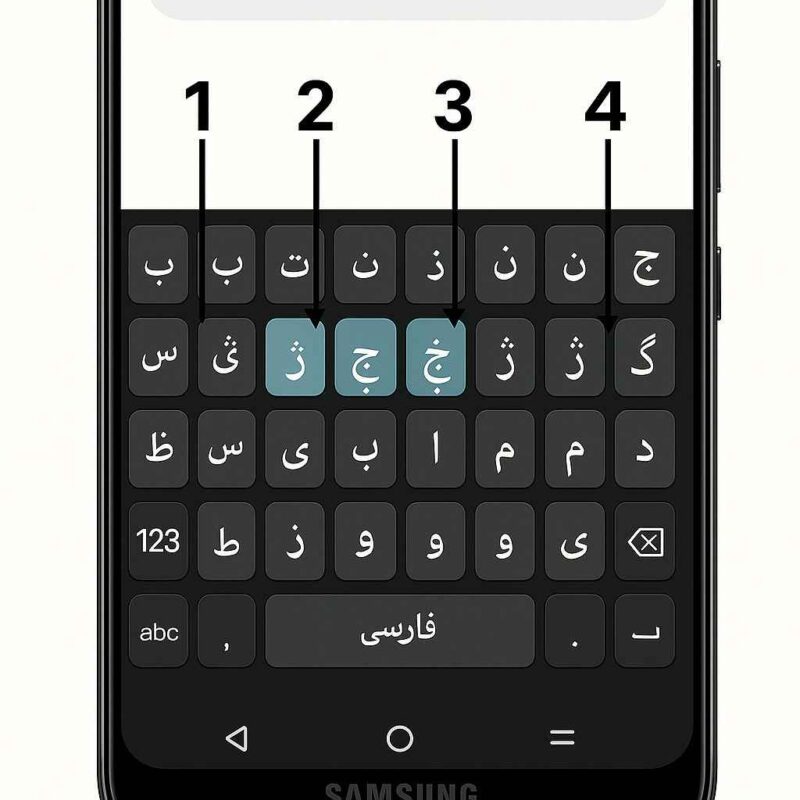
    پس از فعال‌ سازی زبان فارسی در کیبورد سامسونگ، نوبت به تایپ این حروف می‌رسد. حالا که کیبورد شما به درستی تنظیم شده، پیدا کردن “پ”، “چ”، “ژ”، “گ” بسیار آسان خواهد شد:

    • حرف “پ“: در اکثر چیدمان‌ های صفحه کلید فارسی استاندارد سامسونگ، حرف “پ” با نگه داشتن انگشت روی حرف “ب” یا “م” (در برخی چیدمان‌ ها) ظاهر می ‌شود. همچنین، در برخی طرح‌ بندی ‌ها، “پ” ممکن است کنار کلید “ج” و “چ” در ردیف بالایی حروف، یا حتی در کنار عدد “۱” قرار داشته باشد. به سادگی، انگشت خود را روی یکی از این کلیدها برای چند لحظه نگه دارید تا گزینه ‌های اضافی شامل “پ” را ببینید و آن را انتخاب کنید.
    • حرف “ژ“: برای تایپ حرف “ژ”، معمولاً باید انگشت خود را روی حرف “ز” نگه دارید تا “ژ” ظاهر شود. در برخی موارد نیز ممکن است با فشردن کلید Shift + C یا Shift + Z بتوانید حرف “ژ” را تایپ کنید، هرچند این روش بیشتر در کیبوردهای فیزیکی ویندوز مرسوم است.
    • حرف “آ”: تقریبا در تمامی کیبورها با نگه داشتن حرف “ا” چند گزینه شامل “آ” و “ء” و… را مشاهده خواهید کرد
    • حرف “گ”: معمولا در گوشی های موبایل سامسونگ قدیمی که صفحه نمایش کوچکی داشتند، حرف “گ” با نگه داشتن کلید حرف “ک” ظاهر می شد که اکنون در صفحه نمایش های بزرگتر این مشکل برطرف شده است.

    تغییر آسان بین زبان ‌ها: کلیدی برای راحتی در تایپ

    یکی از قابلیت‌ های کاربردی در کیبورد سامسونگ، امکان جابجایی سریع بین زبان‌ های مختلف است. این ویژگی به شما کمک می‌کند تا به راحتی بین تایپ فارسی، انگلیسی یا هر زبان دیگری که اضافه کرده‌اید، سوئیچ کنید:

    • کشیدن روی کلید فاصله (Spacebar): رایج‌ ترین و سریع ‌ترین روش، کشیدن انگشت خود به چپ یا راست روی نوار فاصله (Spacebar) است. با هر بار کشیدن، زبان کیبورد تغییر می ‌کند.
    • آیکون کره زمین: همچنین، یک آیکون کوچک شبیه به کره زمین (🌐) روی نوار ابزار کیبورد یا کنار کلید فاصله وجود دارد. با ضربه زدن روی این آیکون نیز می‌ توانید زبان ورودی را تغییر دهید.

    نکات تکمیلی و رفع مشکلات رایج برای بهبود تجربه تایپ

    برای اینکه نحوه تایپ کردن و نوشتن حروف “پ”، “چ”، “ژ”، “گ” در کیبورد گوشی موبایل سامسونگ برای شما روان‌تر و بدون مشکل باشد، به نکات زیر توجه کنید:

    • بروزرسانی کیبورد سامسونگ: همیشه مطمئن شوید که برنامه صفحه کلید سامسونگ شما به آخرین نسخه بروزرسانی شده است. بروزرسانی ‌ها معمولاً شامل بهبود عملکرد، رفع باگ ‌ها و افزودن قابلیت‌ های جدید هستند. می ‌توانید از طریق Galaxy Store یا Google Play این کار را انجام دهید.
    • پاک کردن حافظه پنهان (Cache): اگر با کندی کیبورد، عدم نمایش صحیح حروف یا مشکلات دیگر مواجه شدید، پاک کردن حافظه پنهان کیبورد می‌ تواند کمک‌کننده باشد. برای این کار به “تنظیمات” > “برنامه‌ ها” (Apps) > “کیبورد سامسونگ” (Samsung Keyboard) > “حافظه” (Storage) بروید و گزینه “پاک کردن حافظه پنهان” (Clear Cache) را انتخاب کنید.
    • استفاده از تایپ صوتی: کیبورد سامسونگ قابلیت تایپ صوتی نیز دارد. با فعال کردن آن، می ‌توانید با صحبت کردن، متن خود را تایپ کنید که این روش برای حروف خاصی مانند “پ”، “چ”، “ژ”، “گ” نیز بسیار کاربردی است.
    • تنظیمات پیشرفته کیبورد: کیبورد سامسونگ امکانات شخصی‌ سازی فراوانی دارد. می ‌توانید اندازه کیبورد را تغییر دهید، تم آن را عوض کنید، یا قابلیت‌ هایی مانند پیش ‌بینی کلمات (Word Prediction) و تصحیح خودکار (Auto-correction) را تنظیم نمایید. این قابلیت ‌ها به سرعت و دقت شما در تایپ کمک می‌کنند.
  • در گوشی سامسونگ چگونه زبان را فارسی کنیم؟ آموزش فارسی کردن گوشی موبایل سامسونگ

    در گوشی سامسونگ چگونه زبان را فارسی کنیم؟ آموزش فارسی کردن گوشی موبایل سامسونگ

    آیا به تازگی یک گوشی سامسونگ جدید خریداری کرده ‌اید یا می‌ خواهید تجربه کاربری خود را در دستگاه فعلی‌ تان بهبود ببخشید؟ یکی از اولین و مهم ‌ترین اقداماتی که بسیاری از کاربران فارسی ‌زبان پس از خرید گوشی انجام می ‌دهند، فارسی کردن گوشی سامسونگ است. استفاده از زبان مادری نه تنها کار با گوشی را آسان ‌تر می‌کند، بلکه به شما امکان می‌ دهد تا از تمام قابلیت ‌ها و تنظیمات دستگاه خود به بهترین شکل ممکن استفاده کنید. اگر شما هم به دنبال پاسخ این سوال هستید که در گوشی سامسونگ چگونه زبان را فارسی کنیم؟ این مقاله جامع و کامل برای شما تهیه شده است. در این راهنما، گام به گام آموزش فارسی کردن گوشی موبایل سامسونگ را برای انواع مدل‌ ها و نسخه‌ های مختلف اندروید بررسی خواهیم کرد تا بتوانید به راحتی زبان دستگاه خود را به فارسی تغییر دهید و از یک تجربه کاربری روان و دلنشین لذت ببرید.

    چرا باید زبان گوشی سامسونگ خود را فارسی کنیم؟ مزایای فارسی ‌سازی

    فارسی کردن گوشی سامسونگ مزایای بسیاری دارد که فراتر از صرفاً راحتی استفاده است، به خصوص برای کاربران ایرانی. بسیاری از افراد، به ویژه کودکان، نوجوانان، و سالمندان، ممکن است با زبان انگلیسی و اصطلاحات فنی آن آشنایی کافی نداشته باشند. در چنین مواردی، فارسی‌ سازی گوشی سامسونگ می‌تواند تفاوت چشمگیری در تجربه کاربری آن ‌ها ایجاد کند.

    • افزایش سهولت استفاده: زمانی که زبان منوها، تنظیمات، و پیام‌ ها به فارسی تغییر می‌ کند، درک قابلیت‌ های مختلف گوشی بسیار ساده‌ تر می‌شود. این امر به کاربران امکان می‌ دهد تا بدون نیاز به کمک دیگران یا جستجو در دیکشنری، به راحتی با دستگاه خود کار کنند.
    • دسترسی کامل به امکانات: بسیاری از کاربران به دلیل عدم آشنایی با زبان انگلیسی، ممکن است هرگز از تمام قابلیت ‌های پنهان یا پیشرفته گوشی خود استفاده نکنند. با تغییر زبان گوشی سامسونگ به فارسی، تمامی بخش‌ ها و گزینه‌ ها برای شما قابل فهم شده و می ‌توانید از نهایت پتانسیل دستگاه خود بهره‌مند شوید.
    • ارتباط موثرتر: وقتی گوشی شما فارسی باشد، پیام‌ های سیستمی، اعلان ‌ها، و حتی برخی از برنامه‌ های پیش‌ فرض نیز به فارسی نمایش داده می‌شوند. این موضوع به برقراری ارتباط موثرتر و دقیق‌ تر با دستگاه کمک می‌کند.
    • سازگاری با برنامه ‌های فارسی: با وجود اینکه بسیاری از برنامه ‌ها زبان خود را مستقل از زبان سیستم تنظیم می‌کنند، اما برخی از برنامه ‌های محلی و بومی، به ‌ویژه آن‌ هایی که توسط توسعه‌ دهندگان ایرانی ساخته شده‌ اند، ممکن است با زبان فارسی سیستم ‌عامل بهتر کار کنند و تجربه یکپارچه ‌تری را ارائه دهند.
    • راحتی برای افراد کم‌ سواد یا بی‌ سواد: برای افرادی که سواد انگلیسی ندارند یا به هر دلیلی ترجیح می‌ دهند با زبان مادری خود کار کنند، فارسی کردن موبایل سامسونگ امری حیاتی است و به آن‌ها کمک می‌کند تا بدون مانع زبانی از تکنولوژی روز استفاده کنند.

    در مجموع، فارسی کردن گوشی موبایل سامسونگ قدمی مهم به سوی دسترسی‌ پذیری و ارتقاء تجربه کاربری برای طیف وسیعی از افراد است.


    در گوشی سامسونگ چگونه زبان را فارسی کنیم


    آموزش گام به گام فارسی کردن گوشی موبایل سامسونگ: راهنمای عمومی برای اکثر مدل‌ ها

    فرآیند فارسی کردن گوشی سامسونگ در اکثر مدل‌ های جدید و میان ‌رده که از نسخه ‌های اندروید ۸ (اوریو) به بالا استفاده می ‌کنند، تقریباً یکسان است و از طریق رابط کاربری One UI سامسونگ انجام می ‌شود. در ادامه، مراحل عمومی این کار را به صورت گام به گام توضیح می ‌دهیم تا بدانید در گوشی سامسونگ چگونه زبان را فارسی کنیم.

    دسترسی به تنظیمات زبان در گوشی سامسونگ

    اولین قدم برای تغییر زبان گوشی سامسونگ به فارسی، ورود به بخش تنظیمات (Settings) دستگاه است. این بخش معمولاً با آیکون چرخ‌دنده (⚙️) مشخص می‌شود و از طریق کشیدن نوار اعلان ‌ها به پایین و ضربه زدن روی آیکون تنظیمات یا از طریق صفحه برنامه ‌ها قابل دسترسی است.

    1. ورود به تنظیمات (Settings): ابتدا وارد برنامه “Settings” یا “تنظیمات” گوشی خود شوید.
    2. پیدا کردن مدیریت عمومی (General Management): در لیست تنظیمات، به دنبال گزینه‌ای به نام “General management” یا “مدیریت عمومی” بگردید و روی آن ضربه بزنید. این بخش معمولاً شامل تنظیمات مربوط به تاریخ و زمان، صفحه کلید، و زبان است.

    افزودن و انتخاب زبان فارسی

    پس از ورود به بخش “General management”، باید به سراغ تنظیمات مربوط به زبان بروید.

    1. انتخاب زبان و ورودی (Language and input): در بخش “General management”، گزینه‌ای به نام “Language and input” یا “زبان و ورودی” را پیدا کرده و انتخاب کنید.
    2. ورود به بخش زبان (Language): سپس روی “Language” یا “زبان” ضربه بزنید. در این قسمت، لیستی از زبان‌ های فعال روی گوشی شما نمایش داده می‌ شود.
    3. افزودن زبان فارسی (Add language): اگر زبان فارسی (Persian/فارسی) در لیست مشاهده نمی ‌شود، روی گزینه “Add language” یا “افزودن زبان” ضربه بزنید.
    4. انتخاب زبان فارسی: از لیست بلند زبان ‌ها، “فارسی” یا “Persian” را پیدا کرده و روی آن ضربه بزنید.
    5. تنظیم به عنوان پیش‌فرض (Set as default): پس از انتخاب فارسی، یک پنجره پاپ ‌آپ ظاهر می‌ شود که از شما می ‌پرسد آیا می‌ خواهید زبان فارسی را به عنوان زبان پیش‌ فرض دستگاه تنظیم کنید. گزینه “Set as default” یا “تنظیم به عنوان پیش ‌فرض” را انتخاب کنید. با این کار، زبان گوشی شما بلافاصله به فارسی تغییر خواهد کرد.

    تبریک می ‌گوییم! شما با موفقیت آموزش فارسی کردن گوشی موبایل سامسونگ را طی کرده و زبان دستگاه خود را به فارسی تغییر داده‌اید.  پس از این کار، تمامی منوها، آیکون ‌ها، و تنظیمات سیستمی گوشی شما به زبان فارسی نمایش داده خواهند شد.


    آموزش گام به گام فارسی کردن گوشی موبایل سامسونگ


    تفاوت ‌های احتمالی در نسخه‌ های مختلف One UI و اندروید

    با وجود اینکه مراحل اصلی فارسی کردن گوشی سامسونگ در اکثر مدل ‌ها و نسخه‌ های جدید اندروید (بالاتر از ۸) مشابه است، اما ممکن است در نسخه‌ های قدیمی‌ تر اندروید یا نسخه‌ های متفاوت One UI (رابط کاربری اختصاصی سامسونگ) تفاوت‌ های جزئی در نام‌ گذاری یا محل قرارگیری گزینه‌ ها وجود داشته باشد. برای مثال:

    • اندروید ۸ به بالا (One UI): همانطور که در بخش قبل توضیح داده شد، مسیر عموماً Settings > General management > Language and input > Language است. این مسیر برای One UI 3, 4, 5 و حتی اندروید 13 و 14 نیز معتبر است.
    • اندروید ۷ (نوقا) و پایین ‌تر: در برخی از مدل ‌های قدیمی ‌تر سامسونگ با اندروید ۷ یا نسخه‌ های پیشین، ممکن است گزینه “General management” وجود نداشته باشد و شما مستقیماً بتوانید “Language and input” را در صفحه اصلی تنظیمات پیدا کنید. در این حالت، پس از ورود به تنظیمات، مستقیماً به دنبال “Language and input” بگردید و سپس مراحل “Language” و “Add language” را دنبال کنید.

    نکته مهم این است که فرآیند کلی تغییر زبان گوشی سامسونگ به فارسی، یعنی افزودن زبان و تنظیم آن به عنوان پیش ‌فرض، در تمامی نسخه‌ ها یکسان است و تنها ممکن است نام یا ترتیب منوها کمی متفاوت باشد. اگر با مشکلی مواجه شدید، می‌ توانید از قابلیت جستجو در بالای صفحه تنظیمات استفاده کنید و کلماتی مانند “Language” یا “زبان” را جستجو کنید تا به سرعت به بخش مورد نظر دسترسی پیدا کنید.


    آموزش فارسی کردن گوشی موبایل سامسونگ


    نکات تکمیلی برای تجربه بهتر فارسی در گوشی سامسونگ

    آموزش فارسی کردن گوشی موبایل سامسونگ تنها شروع کار است. برای اینکه از تجربه کاربری کاملاً فارسی و بهینه در دستگاه سامسونگ خود لذت ببرید، به نکات تکمیلی زیر توجه کنید:

    • جهت ‌گیری راست به چپ (RTL): با فارسی کردن گوشی سامسونگ، سیستم‌ عامل به طور خودکار جهت ‌گیری متن را به راست به چپ (Right-to-Left) تغییر می ‌دهد که برای زبان فارسی ضروری است. این تغییر نه تنها در منوها، بلکه در برنامه ‌های سازگار نیز اعمال می‌ شود و باعث می ‌شود رابط کاربری طبیعی‌ تر به نظر برسد.
    • سازگاری فونت: اکثر گوشی‌ های سامسونگ به طور پیش ‌فرض از فونت‌ های مناسب برای نمایش زبان فارسی پشتیبانی می‌کنند. با این حال، اگر متوجه شدید که برخی حروف به درستی نمایش داده نمی‌ شوند یا فونت مورد علاقه شما نیست، می ‌توانید در بخش تنظیمات نمایش (Display settings) یا تنظیمات فونت، فونت مناسب‌ تری را انتخاب یا دانلود کنید.
    • تنظیم زبان برنامه ‌ها به صورت جداگانه (اندروید ۱۳ به بالا): از اندروید ۱۳ به بعد، سامسونگ قابلیتی را اضافه کرده است که به شما امکان می‌ دهد زبان هر برنامه را به صورت جداگانه تنظیم کنید، حتی اگر زبان کلی سیستم انگلیسی باشد.
      • برای این کار، به “Settings” (تنظیمات) > “General Management” (مدیریت عمومی) > “App Languages” (زبان‌های برنامه) بروید.
      • برنامه مورد نظر خود را انتخاب کرده و زبان فارسی را برای آن تنظیم کنید. البته، این قابلیت تنها در صورتی کار می‌ کند که آن برنامه خاص از زبان فارسی پشتیبانی کند. این مورد بسیار کاربردی است اگر می ‌خواهید برخی برنامه ‌ها را فارسی و برخی دیگر را به زبان اصلی خودشان استفاده کنید.
    • فرمت تاریخ و زمان: پس از فارسی کردن گوشی سامسونگ، معمولاً فرمت تاریخ و زمان نیز به تقویم شمسی و فرمت ۲۴ ساعته (در صورت انتخاب) تغییر می‌کند. اگر این تغییر به صورت خودکار انجام نشد، می‌توانید آن را در بخش “General management” > “Date and time” (تاریخ و زمان) به صورت دستی تنظیم کنید.
    • تنظیمات منطقه (Region settings): در برخی موارد، تنظیم صحیح منطقه جغرافیایی گوشی می ‌تواند به بهبود تجربه کاربری فارسی کمک کند، زیرا بر روی تنظیمات مربوط به واحد پول، فرمت اعداد، و برخی خدمات محلی تأثیر می‌گذارد. این گزینه نیز معمولاً در بخش “General management” یافت می‌شود.

    با رعایت این نکات، تجربه شما از فارسی سازی گوشی سامسونگ بسیار روان و لذت ‌بخش خواهد بود.

    حل مشکلات رایج در فارسی کردن گوشی سامسونگ

    گاهی اوقات، ممکن است در حین فارسی کردن گوشی موبایل سامسونگ با مشکلاتی مواجه شوید. در ادامه به برخی از رایج ‌ترین مشکلات و راهکارهای آن‌ها اشاره می‌ کنیم تا بتوانید با اطمینان کامل در گوشی سامسونگ چگونه زبان را فارسی کنیم را به سرانجام برسانید:

    زبان فارسی در لیست نیست

    این یکی از رایج ‌ترین مشکلاتی است که کاربران با آن روبرو می‌ شوند.

    • بروزرسانی نرم ‌افزار: اطمینان حاصل کنید که گوشی شما از آخرین نسخه سیستم‌ عامل اندروید و One UI بهره می‌برد. گاهی اوقات، زبان ‌های جدید با بروزرسانی‌ های نرم ‌افزاری اضافه می‌ شوند. برای بررسی بروزرسانی، به “Settings” (تنظیمات) > “Software update” (بروزرسانی نرم ‌افزار) بروید.
    • تنظیمات منطقه ‌ای: در برخی مدل ‌ها یا رام ‌های خاص، ممکن است زبان فارسی به دلیل تنظیمات منطقه ‌ای گوشی در دسترس نباشد. در این موارد، می ‌توانید سعی کنید منطقه گوشی را به منطقه‌ ای که زبان فارسی در آن رایج است (مانند خاورمیانه) تغییر دهید، اگرچه این گزینه همیشه در دسترس نیست و ممکن است نیاز به فلش کردن رام منطقه‌ ای خاص داشته باشید که توصیه نمی‌ شود، مگر اینکه توسط متخصص انجام شود.
    • استفاده از برنامه‌ های جانبی (در موارد نادر): در گذشته، برخی برنامه‌ های فارسی‌ ساز (مانند Language Enabler) برای اضافه کردن زبان فارسی به گوشی ‌هایی که به طور پیش ‌فرض این قابلیت را نداشتند، استفاده می ‌شدند. اما با توجه به پشتیبانی گسترده سامسونگ از زبان فارسی در مدل‌ های جدید، استفاده از این برنامه ‌ها کمتر رایج است و توصیه می‌ شود ابتدا روش ‌های سیستمی را امتحان کنید.

    برخی بخش‌ ها فارسی نمی ‌شوند

    پس از تغییر زبان گوشی سامسونگ به فارسی، ممکن است متوجه شوید که برخی از بخش‌ ها یا برنامه‌ ها هنوز به انگلیسی (یا زبان قبلی) نمایش داده می ‌شوند.

    • برنامه‌ های شخص ثالث: زبان برنامه ‌هایی مانند اینستاگرام، واتساپ، تلگرام، و بسیاری از بازی ‌ها، معمولاً مستقل از زبان سیستم‌ عامل است و باید از طریق تنظیمات داخلی خود برنامه تغییر کند. وارد تنظیمات هر برنامه شوید و به دنبال گزینه “Language” یا “زبان” بگردید.
    • محدودیت ‌های سیستمی: در موارد بسیار نادر، ممکن است بخش‌ های خاصی از سیستم ‌عامل یا برنامه‌ های از پیش نصب شده که به طور عمیق در کد دستگاه تعبیه شده ‌اند، به طور کامل فارسی نشوند. این مورد معمولاً یک باگ نرم ‌افزاری است و با بروزرسانی‌ های آینده ممکن است رفع شود.

    راه ‌اندازی مجدد گوشی: گاهی اوقات یک راه ‌اندازی مجدد ساده (Restart) می ‌تواند به اعمال کامل تغییرات زبان در تمامی بخش ‌های سیستم کمک کند.


    چرا آموزش فارسی کردن گوشی موبایل سامسونگ برای همه ضروری است؟


    مشکلات کیبورد فارسی

    مشکلاتی مانند عدم نمایش حروف فارسی، کندی، یا تایپ خودکار غلط کلمات در کیبورد فارسی ممکن است رخ دهد.

    • فعال ‌سازی صحیح کیبورد فارسی: اطمینان حاصل کنید که مراحل فارسی ‌سازی کیبورد سامسونگ را به درستی انجام داده‌اید و زبان فارسی در تنظیمات کیبورد شما فعال است.
    • پاک کردن حافظه پنهان (Cache) و داده ‌های کیبورد: گاهی اوقات، داده‌ های موقت یا کش کیبورد می‌ تواند باعث اختلال شود. برای رفع این مشکل، به “Settings” (تنظیمات) > “Apps” (برنامه‌ها) > “Samsung Keyboard” (صفحه کلید سامسونگ) بروید و سپس “Storage” (فضای ذخیره‌ سازی) را انتخاب کرده و روی “Clear cache” (پاک کردن حافظه پنهان) و سپس “Clear data” (پاک کردن داده ‌ها) ضربه بزنید (توجه داشته باشید که پاک کردن داده ‌ها ممکن است تنظیمات شخصی کیبورد و کلمات ذخیره شده شما را حذف کند).
    • بروزرسانی کیبورد: اطمینان حاصل کنید که برنامه کیبورد سامسونگ شما به آخرین نسخه بروزرسانی شده است. این کار را می ‌توانید از طریق Galaxy Store یا Google Play Store انجام دهید.
    • استفاده از کیبوردهای جایگزین: اگر همچنان با مشکل فارسی نشدن گوشی سامسونگ در بخش کیبورد مواجه هستید، می‌ توانید از کیبوردهای شخص ثالث مانند Gboard (کیبورد گوگل) استفاده کنید که پشتیبانی بسیار خوبی از زبان فارسی دارند.

    با دنبال کردن این راهکارها، می‌ توانید اکثر مشکلات رایج در فارسی کردن گوشی سامسونگ را برطرف کنید. در صورت پایداری مشکل، ممکن است نیاز به بررسی تخصصی ‌تر توسط یک کارشناس باشد.

    چرا آموزش فارسی کردن گوشی موبایل سامسونگ برای همه ضروری است؟

    در دنیای امروز که گوشی‌های هوشمند به بخش جدایی‌ناپذیری از زندگی روزمره تبدیل شده‌اند، توانایی استفاده راحت و بدون مانع از آن‌ها برای همه ضروری است. آموزش فارسی کردن گوشی موبایل سامسونگ نه تنها یک آموزش فنی، بلکه گامی به سوی دسترسی ‌پذیری و فراگیری تکنولوژی است.

    برای کودکان، گوشی می‌تواند ابزاری برای یادگیری و سرگرمی باشد، اما اگر زبان آن نامفهوم باشد، این فرصت از آن ‌ها گرفته می ‌شود. برای سالمندان، که ممکن است با فناوری ‌های جدید کمتر آشنا باشند، فارسی سازی گوشی سامسونگ می‌ تواند به آن‌ ها استقلال بیشتری در استفاده از دستگاهشان بدهد و آن ‌ها را از کمک دیگران بی ‌نیاز سازد. حتی برای بزرگسالانی که به زبان انگلیسی مسلط هستند، کار با منوها و تنظیمات به زبان مادری می ‌تواند سرعت و دقت آن‌ ها را به طرز چشمگیری افزایش دهد.

    در گوشی سامسونگ چگونه زبان را فارسی کنیم؟ سوالی است که پاسخ به آن، در واقع به افراد کمک می ‌کند تا مالکیت کامل دستگاه خود را به دست آورند و از آن به شیوه‌ ای کاملاً شخصی ‌سازی شده و متناسب با نیازهایشان استفاده کنند. این آموزش به حذف موانع زبانی کمک کرده و تجربه کاربری را برای میلیون ‌ها فارسی ‌زبان در سراسر جهان ارتقاء می‌ دهد.


  • دانلود فونت فارسی و انگلیسی برای کیبورد گوشی موبایل سامسونگ

    دانلود فونت فارسی و انگلیسی برای کیبورد گوشی موبایل سامسونگ

    تغییر ظاهر گوشی موبایل، به خصوص صفحه کلید آن، یکی از ساده ‌ترین راه‌ ها برای شخصی‌ سازی و ایجاد تجربه ‌ای منحصر به فرد است. اگر از کاربران گوشی‌ های سامسونگ هستید و به دنبال روشی برای دانلود فونت فارسی و انگلیسی برای کیبورد گوشی موبایل سامسونگ می‌ گردید، این مقاله جامع برای شماست. در ادامه، گام به گام به شما نشان می‌ دهیم که چگونه می‌توانید فونت صفحه کلید گوشی سامسونگ خود را تغییر دهید و از تنوع فونت‌ های فارسی و انگلیسی موجود نهایت استفاده را ببرید تا تایپ کردن برایتان لذت‌ بخش‌ تر شود.

    چرا باید فونت کیبورد گوشی سامسونگ خود را تغییر دهید؟

    شاید این سوال برایتان پیش بیاید که اصلاً چرا باید به فکر تغییر فونت کیبورد گوشی خود باشید. دلایل مختلفی برای این کار وجود دارد که فراتر از صرفاً زیبایی ‌شناسی هستند:

    • شخصی ‌سازی و زیبایی: اولین و بارزترین دلیل، شخصی ‌سازی گوشی مطابق با سلیقه شماست. یک فونت زیبا و دلخواه می ‌تواند ظاهر کلی گوشی شما، از جمله صفحه کلید، را دگرگون کند و حس تازگی به آن ببخشد. با دانلود فونت فارسی و انگلیسی برای کیبورد گوشی موبایل سامسونگ می‌ توانید هویت بصری گوشی خود را منعکس کنید.
    • خوانایی بهتر: برخی فونت‌ های پیش‌ فرض ممکن است برای همه افراد، به‌ خصوص کسانی که مشکلات بینایی دارند، به اندازه کافی خوانا نباشند. تغییر فونت به سبکی که برای چشمان شما راحت‌ تر است، می‌ تواند تجربه تایپ کردن و خواندن پیام ‌ها را به طرز چشمگیری بهبود بخشد.
    • تنوع و جلوگیری از یکنواختی: استفاده طولانی ‌مدت از یک فونت ثابت می‌تواند خسته‌ کننده شود. با قابلیت دانلود فونت فارسی گوشی سامسونگ و همچنین دانلود فونت انگلیسی گوشی سامسونگ، می‌ توانید هر از چند گاهی تغییری در ظاهر گوشی خود ایجاد کرده و از یکنواختی خارج شوید.
    • بیان سبک و شخصیت: فونت ‌ها می ‌توانند بازتابی از شخصیت شما باشند. از فونت‌ های رسمی و جدی گرفته تا فونت ‌های فانتزی و بازیگوش، انتخاب ‌های زیادی برای بیان سبک منحصربه‌ فرد شما وجود دارد.

    دانلود فونت فارسی گوشی سامسونگ


    آشنایی با انواع تغییر فونت در گوشی‌ های سامسونگ

    به طور کلی، دو روش اصلی برای تغییر فونت در گوشی‌ های سامسونگ وجود دارد که هر دو می ‌توانند بر ظاهر کیبورد شما نیز تأثیر بگذارند:

    1. تغییر فونت از طریق تنظیمات گوشی (روش بدون نیاز به برنامه): این ساده‌ ترین روش است و برای آن نیازی به نصب هیچ اپلیکیشن جانبی ندارید. سامسونگ به صورت پیش ‌فرض تعدادی فونت را در تنظیمات گوشی قرار داده است که می‌توانید از بین آن ‌ها انتخاب کنید. این فونت‌ ها سیستم‌ عامل گوشی را تحت تأثیر قرار می‌ دهند، بنابراین ظاهر متن در تمام بخش ‌ها، از جمله کیبورد، تغییر خواهد کرد.
    2. تغییر فونت با استفاده از برنامه ‌های جانبی (برای دسترسی به تنوع بیشتر): اگر به دنبال تنوع بیشتری از فونت‌ های فارسی و انگلیسی هستید یا می‌ خواهید فونت ‌های خاصی مانند نستعلیق را روی گوشی خود داشته باشید، استفاده از اپلیکیشن‌ های شخص ثالث بهترین گزینه است. این برنامه‌ ها امکان دانلود فونت فارسی و انگلیسی برای کیبورد گوشی موبایل سامسونگ را با انتخاب‌ های بسیار وسیع ‌تری فراهم می‌ کنند.

    روش اول: تغییر فونت کیبورد سامسونگ از طریق تنظیمات گوشی (بدون نیاز به دانلود برنامه)

    این روش برای کسانی مناسب است که فقط می‌ خواهند یک تغییر ساده و سریع در فونت گوشی خود ایجاد کنند و به دنبال دانلود فونت‌ های خاص نیستند. این تغییر بر روی ظاهر کیبورد نیز اعمال خواهد شد.

    مراحل گام به گام:

    1. وارد تنظیمات (Settings) گوشی خود شوید. می ‌توانید این کار را با کشیدن نوار اعلانات به پایین و ضربه زدن روی آیکون چرخ‌ دنده انجام دهید.
    2. گزینه “نمایش” (Display) را انتخاب کنید.
    3. به بخش “اندازه و سبک فونت” (Font size and style) بروید.
    4. گزینه “سبک فونت” (Font style) را لمس کنید.
    5. در این قسمت، لیستی از فونت‌ های از پیش نصب شده سامسونگ مانند SamsungOne, Gothic Bold, Cool Jazz, Robot و Samsung Sans را مشاهده خواهید کرد. با انتخاب هر یک، فونت گوشی و به طبع آن فونت صفحه کلید سامسونگ شما بلافاصله تغییر خواهد کرد.
    6. دانلود فونت ‌های بیشتر از گلکسی استور (اختیاری): اگر فونت‌ های موجود باب میل شما نبود، می ‌توانید گزینه “دانلود فونت ‌ها” (Download fonts) را انتخاب کنید. این گزینه شما را به فروشگاه گلکسی استور سامسونگ هدایت می‌کند که در آنجا می ‌توانید فونت ‌های بیشتری را دانلود و نصب کنید. توجه داشته باشید که بسیاری از این فونت ‌ها ممکن است پولی باشند و تعداد فونت‌ های فارسی رایگان در این بخش محدود است.

    این روش یک راه آسان برای تغییر فونت کلی سیستم و در نتیجه تغییر فونت صفحه کلید گوشی موبایل سامسونگ شماست.

    روش دوم: دانلود فونت فارسی و انگلیسی برای کیبورد گوشی موبایل سامسونگ با برنامه‌ های جانبی

    اگر به دنبال تنوع بی ‌نظیری از فونت ‌های فارسی و انگلیسی هستید و می ‌خواهید فونت ‌های خاص و دلخواه خود را روی گوشی سامسونگتان نصب کنید، برنامه ‌های شخص ثالث راه حل مناسبی هستند. این روش کمی پیچیده ‌تر است اما دست شما را برای انتخاب فونت فارسی گوشی سامسونگ و فونت انگلیسی گوشی سامسونگ بازتر می‌ گذارد.


    دانلود فونت انگلیسی گوشی سامسونگ

    دانلود و نصب فونت با برنامه zFont 3


    برنامه ‌های محبوب برای تغییر فونت سامسونگ:

    • zFont 3 – Emoji & Font Changer: این اپلیکیشن یکی از محبوب‌ترین و بهترین برنامه‌ها برای تغییر فونت در گوشی ‌های اندرویدی، از جمله سامسونگ است. zFont 3 می‌تواند فونت‌ هایی با فرمت TTF را اعمال کند که به شما امکان دسترسی به مجموعه ‌ای وسیع از فونت‌ های فارسی و انگلیسی را می‌ دهد، از جمله فونت نستعلیق.
    • iFont: یکی دیگر از برنامه‌ های شناخته شده برای نصب فونت ‌های دلخواه، به ویژه برای فونت ‌های با فرمت TTF، iFont است.
    • HiFont: این برنامه نیز مجموعه ‌ای متنوع از فونت ‌ها را برای شخصی ‌سازی گوشی ارائه می ‌دهد و ادعا می‌کند که با دستگاه ‌های گلکسی S7, S8, S9, Note, Note II بدون نیاز به روت سازگار است.
    • GxFonts – Custom fonts for Samsung Galaxy: این اپلیکیشن نیز به طور خاص برای دستگاه‌ های سامسونگ گلکسی طراحی شده و به کاربران امکان می‌دهد سبک ‌های فونت خود را بدون نیاز به روت کردن گوشی تغییر دهند.

    مراحل کلی دانلود و نصب فونت با برنامه zFont 3 (به عنوان مثال):

    از آنجا که zFont 3 یکی از پرکاربردترین برنامه ‌هاست، مراحل آن را به عنوان نمونه توضیح می‌دهیم:

    1. دانلود و نصب zFont 3: ابتدا برنامه zFont 3 – Emoji & Font Changer را از فروشگاه گوگل پلی یا سایر استورهای معتبر دانلود و نصب کنید.
    2. یافتن و دانلود فونت مورد نظر: حالا باید در اینترنت به دنبال فونت فارسی یا انگلیسی مورد نظر خود بگردید. وب‌ سایت‌ های زیادی وجود دارند که انواع فونت ‌های رایگان را با فرمت TTF (TrueType Font) ارائه می‌دهند. حتماً مطمئن شوید که فرمت فونت TTF باشد. اگر فونت در یک فایل فشرده بود (مانند .zip)، ابتدا آن را از حالت فشرده خارج کنید.
    3. اجرای zFont 3 و انتخاب فونت:
      • برنامه zFont 3 را باز کنید.
      • وارد بخش “Local” یا “Downloads” (بسته به نسخه برنامه) که در پایین برنامه قرار دارد، شوید.
      • روی گزینه “Aa” یا “+” کلیک کنید و فایل فونت TTF را که دانلود کرده ‌اید، انتخاب نمایید.
      • روی گزینه “Apply” کلیک کنید و سپس “OneUI#All” را انتخاب کنید.
      • برنامه شما را به صورت خودکار به مراحل بعدی هدایت می‌کند که شامل یک سری تنظیمات و بک ‌آپ‌ گیری است. این مراحل ممکن است شامل نصب یک فونت پایه، تغییر فونت فعلی به آن، حذف فونت پایه و سپس بازیابی بک‌آپ تنظیمات باشد. این فرآیند باعث می‌شود فونت جدید روی سیستم گوشی و در نتیجه روی کیبورد اعمال شود.
    4. ریستارت کردن گوشی (در صورت نیاز): در برخی موارد، ممکن است لازم باشد گوشی خود را ریستارت کنید تا تغییرات به طور کامل اعمال شوند.

    با این روش، شما می ‌توانید به راحتی هر فونت فارسی گوشی سامسونگ یا فونت انگلیسی گوشی سامسونگ را که پیدا می‌کنید، نصب و برای صفحه کلید گوشی موبایل سامسونگ خود استفاده کنید.

    نکات مهم برای دانلود فونت فارسی و انگلیسی برای کیبورد گوشی موبایل سامسونگ:

    • ریشه (روت) کردن گوشی: در گذشته، تغییر فونت در اندروید اغلب نیاز به روت کردن گوشی داشت. اما امروزه، به لطف پیشرفت‌ های نرم‌ افزاری، اکثر برنامه ‌ها و روش ‌های معرفی شده در این مقاله، از جمله zFont 3، نیازی به روت ندارند. . این یک مزیت بزرگ است، زیرا روت کردن گوشی می‌ تواند گارانتی آن را باطل کرده و دستگاه را در برابر بدافزارها آسیب‌ پذیرتر کند.
    • کیفیت فونت: همیشه به دنبال فونت‌ های با کیفیت بالا باشید. فونت ‌های بی‌ کیفیت یا نامناسب می ‌توانند تجربه کاربری را مختل کرده و خوانایی متن را کاهش دهند.
    • منبع دانلود: هنگام دانلود فونت فارسی و انگلیسی برای کیبورد گوشی موبایل سامسونگ، حتماً از منابع معتبر و وب ‌سایت ‌های شناخته شده استفاده کنید تا از دانلود فایل ‌های آلوده یا خراب جلوگیری شود.
    • فونت‌ های نستعلیق: اگر به دنبال فونت نستعلیق برای گوشی سامسونگ خود هستید، برنامه ‌های جانبی مانند zFont 3 بهترین راه حل هستند، زیرا این فونت معمولاً در گزینه‌ های پیش ‌فرض سامسونگ وجود ندارد.
    • تغییر اندازه فونت: علاوه بر تغییر سبک فونت، می‌توانید اندازه فونت را نیز از طریق تنظیمات “Display” و “Font size and style” در گوشی سامسونگ خود تنظیم کنید. همچنین می ‌توانید اندازه فونت کیبورد سامسونگ را نیز از طریق تنظیمات کیبورد (General management > Samsung keyboard settings > Size and transparency) تغییر دهید.
    • تغییر رنگ فونت کیبورد: به طور مستقیم، امکان تغییر رنگ فونت کیبورد سامسونگ از طریق تنظیمات گوشی وجود ندارد. اما برخی برنامه ‌های کیبورد شخص ثالث یا برنامه‌ های تغییر فونت مانند zFont 3 ممکن است گزینه ‌هایی برای فونت ‌های رنگی یا تم ‌های کیبورد با رنگ فونت‌ های متفاوت ارائه دهند.
    • تغییر زبان کیبورد: تغییر فونت با تغییر زبان کیبورد متفاوت است. برای فارسی کردن کیبورد سامسونگ، باید به تنظیمات کیبورد رفته و زبان فارسی را اضافه کنید.

    آینده شخصی ‌سازی فونت در گوشی‌ های سامسونگ

    با توجه به تمایل روزافزون کاربران به شخصی‌ سازی دستگاه‌های هوشمند خود، انتظار می‌ رود که سامسونگ و سایر تولیدکنندگان گوشی، گزینه ‌های بیشتری برای تغییر فونت، از جمله دانلود فونت فارسی و انگلیسی برای کیبورد گوشی موبایل سامسونگ، به صورت بومی و بدون نیاز به برنامه‌ های جانبی ارائه دهند. همچنین، توسعه ‌دهندگان برنامه‌ های شخص ثالث نیز به طور مداوم در حال بهبود و گسترش قابلیت‌های برنامه ‌های خود برای ارائه تجربه‌ ای بهتر به کاربران هستند.

  • چگونه کیبورد گوشی سامسونگ را فارسی کنیم؟ 8 علت فارسی نشدن کیبورد گوشی موبایل سامسونگ

    چگونه کیبورد گوشی سامسونگ را فارسی کنیم؟ 8 علت فارسی نشدن کیبورد گوشی موبایل سامسونگ

    کیبورد گوشی یکی از مهم ‌ترین ابزارهایی است که ما روزانه با آن سروکار داریم. برای کاربران فارسی ‌زبان، دسترسی به یک کیبورد فارسی روان و بدون مشکل، اهمیت ویژه‌ای دارد. اگر شما هم از کاربران گوشی‌ های سامسونگ هستید و می‌خواهید بدانید چگونه کیبورد گوشی سامسونگ را فارسی کنیم؟ 8 علت فارسی نشدن کیبورد گوشی موبایل سامسونگ ، این مقاله جامع و کامل به شما کمک خواهد کرد. در این راهنما، از ساده ‌ترین مراحل تا پیچیده ‌ترین راه ‌حل ‌ها را بررسی می ‌کنیم تا بتوانید به راحتی با کیبورد فارسی خود تایپ کنید.

    اهمیت داشتن کیبورد فارسی در گوشی سامسونگ

    در دنیای امروز که ارتباطات نوشتاری بخش جدایی ‌ناپذیری از زندگی روزمره ما شده است، داشتن یک کیبورد مناسب و کارآمد برای تایپ به زبان مادری، ضروری است. گوشی ‌های سامسونگ که در ایران محبوبیت زیادی دارند، به صورت پیش‌ فرض از کیبورد خود سامسونگ بهره می‌ برند که امکانات متعددی را برای کاربران فراهم می‌کند. اما بسیاری از کاربران ممکن است در یافتن و فعال‌ سازی زبان فارسی دچار چالش شوند. کیبورد فارسی سامسونگ امکان تایپ سریع و بدون دردسر به زبان مادری را فراهم می‌کند و از ویژگی‌ هایی مانند تصحیح خودکار، پیش ‌بینی کلمات و تایپ صوتی نیز پشتیبانی می ‌کند.


    چگونه کیبورد گوشی سامسونگ را فارسی کنیم


    فصل اول: چگونه کیبورد گوشی سامسونگ را فارسی کنیم؟ (راهنمای گام به گام)

    فارسی کردن کیبورد گوشی سامسونگ معمولاً یک فرآیند ساده است. شما می‌ توانید این کار را از طریق تنظیمات کلی گوشی یا مستقیماً از طریق تنظیمات کیبورد انجام دهید.

    روش اول: افزودن زبان فارسی از طریق تنظیمات گوشی

    این روش برای اضافه کردن زبان فارسی به کیبورد پیش‌ فرض سامسونگ مناسب است و رایج‌ ترین راه برای فارسی کردن کیبورد گوشی سامسونگ به شمار می‌رود:

    1. ورود به تنظیمات گوشی: ابتدا وارد “تنظیمات” (Settings) گوشی سامسونگ خود شوید. این آیکون معمولاً به شکل چرخ دنده است.
    2. دسترسی به مدیریت عمومی: در منوی تنظیمات، به دنبال گزینه “مدیریت عمومی” (General Management) بگردید و روی آن ضربه بزنید.
    3. انتخاب زبان و ورودی: در بخش “مدیریت عمومی”، گزینه “زبان و ورودی” (Language and Input) یا “لیست صفحه کلید و پیش‌فرض” (Keyboard list and default) را انتخاب کنید.
    4. ورود به تنظیمات کیبورد سامسونگ: روی “کیبورد روی صفحه” (On-screen keyboard) یا “Samsung Keyboard” ضربه بزنید تا وارد تنظیمات کیبورد پیش ‌فرض سامسونگ شوید.
    5. مدیریت زبان‌ های ورودی: در این بخش، گزینه “زبان‌ها و انواع” (Languages and types) یا “مدیریت زبان‌های ورودی” (Manage input languages) را انتخاب کنید.
    6. افزودن زبان فارسی: در لیستی که مشاهده می‌کنید، “فارسی” (Persian) را پیدا کرده و با فعال کردن کلید کنار آن، این زبان را به کیبورد خود اضافه کنید. اگر برای اولین بار است که زبان فارسی را اضافه می‌کنید، ممکن است نیاز باشد کمی صبر کنید تا پکیج زبان دانلود شود.

    روش دوم: افزودن زبان فارسی از طریق تنظیمات مستقیم کیبورد

    هنگامی که کیبورد روی صفحه نمایش داده می ‌شود، می‌توانید مستقیماً به تنظیمات آن دسترسی پیدا کنید:

    1. باز کردن کیبورد: هر برنامه ‌ای که نیاز به تایپ دارد (مانند پیام ‌ها یا یادداشت ‌ها) را باز کنید تا کیبورد روی صفحه نمایش داده شود.
    2. دسترسی به تنظیمات کیبورد: در نوار بالای کیبورد، آیکونی شبیه به چرخ دنده (تنظیمات) قرار دارد. روی آن کلیک کنید تا مستقیماً وارد تنظیمات کیبورد سامسونگ شوید.
    3. افزودن زبان: سپس، مراحل 5 و 6 از روش اول (زبان‌ ها و انواع > مدیریت زبان ‌های ورودی > افزودن فارسی) را دنبال کنید.

    جابجایی بین زبان ‌ها پس از فعال ‌سازی

    پس از اینکه زبان فارسی را به کیبورد خود اضافه کردید، جابجایی بین زبان ‌ها بسیار آسان است. کافی است:

    • کشیدن انگشت روی دکمه فاصله: با کشیدن انگشت خود روی دکمه فاصله (Space) به سمت چپ یا راست، می ‌توانید بین زبان ‌های فعال جابجا شوید.

    ضربه زدن روی آیکون زبان: در برخی مدل‌ ها یا تنظیمات، یک آیکون کره زمین یا زبان روی کیبورد وجود دارد که با ضربه زدن روی آن نیز می ‌توانید زبان را تغییر دهید.

    علت فارسی نشدن کیبورد گوشی موبایل سامسونگ


    فصل دوم: علت فارسی نشدن کیبورد گوشی موبایل سامسونگ و راه ‌حل ‌ها

    گاهی اوقات، با وجود انجام مراحل فوق، ممکن است کیبورد فارسی شما به درستی کار نکند یا اصلاً فعال نشود. این مشکل می ‌تواند دلایل مختلفی داشته باشد. در ادامه، به بررسی رایج ‌ترین علت فارسی نشدن کیبورد گوشی موبایل سامسونگ و راهکارهای رفع آن‌ ها می‌ پردازیم:

    1. تنظیمات نادرست زبان کیبورد.

    مشکل: ممکن است زبان فارسی به درستی فعال نشده باشد یا کیبورد پیش‌فرض روی زبان دیگری تنظیم شده باشد.

    راه‌ حل:

    • مجدداً به مسیر “تنظیمات > مدیریت عمومی > زبان و ورودی > کیبورد روی صفحه > Samsung Keyboard > زبان‌ ها و انواع > مدیریت زبان‌ های ورودی” بروید و مطمئن شوید که تیک کنار “فارسی” روشن است.
    • اطمینان حاصل کنید که “Samsung Keyboard” به عنوان کیبورد پیش ‌فرض انتخاب شده باشد. برای این کار به مسیر “تنظیمات > مدیریت عمومی > لیست صفحه کلید و پیش ‌فرض” بروید و “Samsung Keyboard” را انتخاب کنید.
    1. حافظه پنهان (Cache) و داده ‌های کیبورد پر یا خراب شده.

    مشکل: داده‌ های ذخیره شده کیبورد ممکن است باگ پیدا کرده یا فضای زیادی را اشغال کرده باشند که منجر به عملکرد نادرست یا کندی کیبورد می ‌شود.

    راه‌ حل:

    • پاک کردن حافظه پنهان (Clear Cache):
      1. به “تنظیمات” (Settings) بروید.
      2. وارد بخش “برنامه‌ها” (Apps) شوید.
      3. “Samsung Keyboard” را پیدا کرده و روی آن ضربه بزنید.
      4. به بخش “فضای ذخیره‌ سازی” (Storage) بروید.
      5. گزینه “پاک کردن حافظه پنهان” (Clear Cache) را انتخاب کنید.
    • پاک کردن داده ‌ها (Clear Data):
      • در همان بخش “فضای ذخیره ‌سازی” کیبورد سامسونگ، گزینه “پاک کردن داده ‌ها” (Clear Data) را نیز می‌ توانید انتخاب کنید. توجه داشته باشید که با این کار، تمامی تنظیمات سفارشی شما مانند کلمات ذخیره شده در فرهنگ لغت شخصی و تم‌ ها پاک خواهند شد. این کار کیبورد را به حالت پیش‌ فرض باز می‌ گرداند.
    1. عدم به ‌روزرسانی نرم‌ افزارگوشی یا اپلیکیشن کیبورد.

    مشکل: نسخه قدیمی سیستم عامل یا اپلیکیشن کیبورد ممکن است دارای باگ ‌هایی باشد که مانع از کارکرد صحیح زبان فارسی می ‌شود.

    راه ‌حل:

    • به ‌روزرسانی سیستم عامل: به “تنظیمات > به‌روزرسانی نرم‌افزار” (Software Update) بروید و گوشی خود را به آخرین نسخه موجود به ‌روزرسانی کنید.
    • به ‌روزرسانی کیبورد سامسونگ:
      1. “Google Play Store” را باز کنید.
      2. روی نماد پروفایل خود در گوشه بالا سمت چپ (یا راست) صفحه ضربه بزنید.
      3. “مدیریت برنامه‌ ها و دستگاه” (Manage apps & device) را انتخاب کنید.
      4. در بخش “به‌ روزرسانی‌های در دسترس” (Updates available)، “Samsung Keyboard” را پیدا کرده و در صورت موجود بودن، روی “به‌ روزرسانی” (Update) ضربه بزنید.
    1. تداخل با اپلیکیشن‌ های جانبی.

    مشکل: برخی برنامه‌ های نصب شده روی گوشی ممکن است با عملکرد کیبورد تداخل ایجاد کنند.

    راه ‌حل:

    • اجرای گوشی در حالت امن (Safe Mode): گوشی را در حالت Safe Mode راه‌اندازی کنید (نحوه فعال‌سازی Safe Mode در سامسونگ با جستجوی مدل گوشی شما قابل یافت است). در این حالت، فقط برنامه‌ های سیستمی اجرا می‌شوند. اگر کیبورد در Safe Mode به درستی کار می‌ کند، نشان می‌دهد که یک برنامه شخص ثالث عامل مشکل است.
    • حذف برنامه‌ های مشکوک: برنامه‌ هایی که اخیراً نصب کرده‌ اید یا به نظر می ‌رسد ممکن است با کیبورد تداخل داشته باشند را حذف یا غیرفعال کنید.
    1. تغییر خودکار زبان تایپ (Auto Switch Language)

    مشکل: کیبورد به صورت خودکار بین زبان ‌های مختلف (مثلاً انگلیسی و فارسی) جابجا می ‌شود که باعث سردرگمی کاربر می‌شود.

    راه‌ حل:

    • به تنظیمات کیبورد سامسونگ بروید (از طریق چرخ دنده روی کیبورد یا مسیر تنظیمات گوشی).
    • گزینه “زبان‌ ها و انواع ورودی” را باز کنید.
    • گزینه “تشخیص خودکار زبان” (Auto detect language) یا “Auto Language Switch” را غیرفعال کنید.
    1. عدم نمایش حروف خاص فارسی (“پ”، “ژ”، “گ”، “چ”) یا اعداد فارسی

    مشکل: در برخی موارد، حروف خاص فارسی یا اعداد به صورت انگلیسی نمایش داده می‌ شوند.

    راه‌ حل:

    • چیدمان استاندارد کیبورد: به تنظیمات کیبورد سامسونگ > زبان‌ ها و انواع ورودی > فارسی بروید و مطمئن شوید که “چیدمان استاندارد” (Standard layout) انتخاب شده است.
    • نمایش اعداد فارسی: در همان بخش تنظیمات زبان فارسی کیبورد، گزینه ‌ای به نام “نمایش اعداد فارسی” (Show Persian numbers) وجود دارد. این گزینه را فعال کنید.
    1. کند شدن یا هنگ کردن کیبورد هنگام تایپ فارسی

    مشکل: کیبورد هنگام تایپ به زبان فارسی کند می‌شود یا به طور کامل از کار می‌افتد.

    راه‌ حل:

    • پاک کردن کش و داده‌ها: همانطور که پیش ‌تر توضیح داده شد، پاک کردن حافظه پنهان و داده ‌های کیبورد می ‌تواند این مشکل را حل کند.
    • راه‌اندازی مجدد کیبورد: می‌توانید برنامه کیبورد سامسونگ را از طریق “تنظیمات > برنامه‌ ها > Samsung Keyboard” پیدا کرده و گزینه “توقف اجباری” (Force stop) را انتخاب کنید تا برنامه متوقف شده و مجدداً راه‌اندازی شود.
    • بررسی فضای ذخیره ‌سازی گوشی: مطمئن شوید که فضای کافی در حافظه داخلی گوشی وجود دارد. کمبود فضای ذخیره ‌سازی می‌تواند عملکرد کلی گوشی و برنامه‌ ها از جمله کیبورد را تحت تأثیر قرار دهد.
    1. مشکل سخت ‌افزاری یا نرم ‌افزاری عمیق ‌تر

    مشکل: در موارد نادر، ممکن است مشکل از باگ‌ های سیستمی عمیق ‌تر یا حتی مشکلات سخت ‌افزاری باشد.

    راه ‌حل:

    • راه ‌اندازی مجدد گوشی: یک ری ‌استارت ساده می‌ تواند بسیاری از مشکلات نرم ‌افزاری جزئی را حل کند.
    • بازنشانی تنظیمات کیبورد به حالت پیش ‌فرض: به “تنظیمات کیبورد سامسونگ” بروید و گزینه “بازنشانی تنظیمات” (Reset settings) را انتخاب کنید، سپس “بازنشانی تنظیمات صفحه کلید” (Reset keyboard settings) را بزنید. این کار تمام تغییرات اعمال شده به جز زبان‌های دانلود شده را پاک می ‌کند.
    • ریست فکتوری (Factory Reset): این گزینه باید آخرین راه ‌حل باشد، زیرا تمام اطلاعات شما را پاک می‌کند. قبل از انجام ریست فکتوری، حتماً از تمام اطلاعات خود نسخه پشتیبان تهیه کنید.
    • تماس با پشتیبانی سامسونگ: اگر هیچ یک از راه‌ حل ‌های بالا کارساز نبود، ممکن است مشکل جدی ‌تر باشد و نیاز به بررسی توسط متخصصین خدمات پس از فروش سامسونگ باشد.

    استفاده از کیبورد جایگزین برای تایپ فارسی در سامسونگ


    فصل سوم: استفاده از کیبوردهای جایگزین برای تایپ فارسی در سامسونگ

    اگر با وجود تمام تلاش‌ ها، همچنان با مشکل فارسی نشدن کیبورد گوشی موبایل سامسونگ مواجه هستید یا به دنبال تجربه تایپ بهتری هستید، می ‌توانید از کیبوردهای شخص ثالث استفاده کنید. این کیبوردها معمولاً امکانات متنوع ‌تری را ارائه می‌دهند و بسیاری از آن ‌ها از زبان فارسی نیز پشتیبانی کامل دارند.

    1. Gboard (کیبورد گوگل)

    Gboard یکی از محبوب ‌ترین و کامل ‌ترین کیبوردهای موجود برای اندروید است که توسط گوگل توسعه یافته. این کیبورد امکانات بی ‌شماری از جمله تایپ لغزشی (Glide Typing)، تایپ صوتی، جستجوی مستقیم در گوگل، پشتیبانی از صدها زبان (از جمله فارسی)، جستجوی ایموجی و GIF و قابلیت ترجمه همزمان را ارائه می‌ دهد.

    نحوه نصب و فعال‌سازی Gboard:

    1. دانلود Gboard: به “Google Play Store” مراجعه کرده و Gboard را جستجو و نصب کنید.
    2. فعال ‌سازی Gboard:
      • پس از نصب، برنامه Gboard را باز کنید.
      • برنامه شما را راهنمایی می‌کند تا آن را به عنوان کیبورد پیش ‌فرض فعال کنید. این فرآیند معمولاً شامل رفتن به “تنظیمات > مدیریت عمومی > زبان و ورودی > کیبورد روی صفحه” و انتخاب Gboard است.
    3. افزودن زبان فارسی در Gboard:
      • در تنظیمات Gboard، به بخش “زبان ‌ها” (Languages) بروید.
      • “افزودن کیبورد” (Add keyboard) را انتخاب کنید.
      • “فارسی” را پیدا کرده و اضافه کنید. می‌ توانید چیدمان‌ های مختلف (مانند استاندارد یا پینین) را نیز انتخاب کنید.
    1. SwiftKey Keyboard (مایکروسافت سوئیفت‌ کی)

    SwiftKey یکی دیگر از کیبوردهای هوشمند و پرطرفدار است که توسط مایکروسافت توسعه یافته. این کیبورد به دلیل قابلیت پیش ‌بینی کلمات بسیار دقیق، تایپ سریع با سوایپ (کشیدن انگشت روی حروف)، پشتیبانی عالی از زبان فارسی و امکانات شخصی‌ سازی گسترده (مانند صدها تم زیبا) شناخته شده است.

    نحوه نصب و فعال‌سازی SwiftKey:

    1. دانلود SwiftKey: از “Google Play Store” برنامه SwiftKey Keyboard را دانلود و نصب کنید.
    2. فعال‌سازی SwiftKey: پس از نصب، برنامه را باز کرده و مراحل فعال ‌سازی را دنبال کنید تا به عنوان کیبورد پیش‌ فرض تنظیم شود (مشابه Gboard از طریق تنظیمات زبان و ورودی).
    3. افزودن زبان فارسی در SwiftKey:
      • در تنظیمات SwiftKey، به بخش “زبان ‌ها” (Languages) بروید.
      • “فارسی” را از لیست زبان‌ها انتخاب و دانلود کنید.

    نحوه تغییر کیبورد پیش ‌فرض در سامسونگ (به Gboard یا SwiftKey)

    پس از نصب کیبوردهای جایگزین، برای اینکه بتوانید از آن ‌ها به جای کیبورد سامسونگ استفاده کنید، باید آن‌ ها را به عنوان کیبورد پیش‌ فرض انتخاب کنید:

    1. به “تنظیمات” (Settings) گوشی بروید.
    2. “مدیریت عمومی” (General Management) را انتخاب کنید.
    3. “لیست صفحه کلید و پیش‌ فرض” (Keyboard list and default) یا “زبان و ورودی” (Language and Input) را انتخاب کنید.
    4. در بخش “صفحه کلید پیش‌ فرض” (Default keyboard)، کیبورد مورد نظر خود (مثلاً Gboard یا SwiftKey) را انتخاب کنید.


  • چگونه تنظیمات کیبورد در گوشی موبایل سامسونگ را به حالت اولیه برگردانیم؟

    چگونه تنظیمات کیبورد در گوشی موبایل سامسونگ را به حالت اولیه برگردانیم؟

    آیا تا به حال برایتان پیش آمده که هنگام کار با گوشی موبایل سامسونگ خود، متوجه شوید کیبوردتان آن ‌طور که باید عمل نمی ‌کند؟ شاید کند شده، کلمات را اشتباه پیشنهاد می ‌دهد، یا حتی در برخی مواقع از کار می ‌افتد. این تجربه می‌تواند بسیار آزاردهنده باشد، به خصوص زمانی که در حال چت کردن، نوشتن یک ایمیل مهم، یا جستجو در اینترنت هستید. خوشبختانه، در بسیاری از این موارد، نیازی به نگرانی نیست و راه ‌حل اغلب ساده‌ تر از آن چیزی است که فکر می‌ کنید: بازگرداندن تنظیمات کیبورد گوشی موبایل سامسونگ به حالت اولیه.

    در این مقاله جامع، قصد داریم به شما نشان دهیم چگونه تنظیمات کیبورد در گوشی موبایل سامسونگ را به حالت اولیه برگردانیم؟ ما گام به گام شما را از طریق روش ‌های مختلف، از جمله تنظیمات داخلی کیبورد، پاک کردن حافظه پنهان و داده ‌ها، و حتی در صورت لزوم، بازنشانی کلی تنظیمات گوشی راهنمایی خواهیم کرد. هدف ما این است که شما بتوانید به راحتی مشکلات صفحه کلید خود را حل کرده و تجربه تایپ روان و لذت‌ بخشی را در گوشی سامسونگ خود دوباره به دست آورید. پس با ما همراه باشید تا یک بار برای همیشه به این سوال پاسخ دهیم و کیبورد گوشی سامسونگ شما را به اوج عملکرد خود بازگردانیم.

    چرا باید تنظیمات کیبورد سامسونگ خود را ریست کنیم؟ دلایل رایج مشکلات صفحه کلید

    پیش از آنکه به سراغ مراحل عملی برویم و به شما نشان دهیم چگونه تنظیمات کیبورد در گوشی موبایل سامسونگ را به حالت اولیه برگردانیم؟، بیایید نگاهی بیندازیم به دلایل رایجی که ممکن است شما را به فکر ریست کردن کیبوردتان بیندازد. درک علت مشکل می‌تواند به شما کمک کند تا در آینده از بروز مجدد آن جلوگیری کنید.

    • کند شدن و لگ (Lag) کیبورد: یکی از رایج‌ ترین شکایات کاربران، کند شدن صفحه کلید و تأخیر در نمایش حروف پس از تایپ است. این مشکل می‌تواند به دلیل پر شدن حافظه پنهان (کش) کیبورد، وجود باگ در نرم‌افزار، یا حتی نصب برنامه‌ های ناسازگار باشد.
    • اشکال در تصحیح خودکار (Autocorrect) و پیش ‌بینی کلمات (Word Prediction): گاهی اوقات، کیبورد به جای کمک، مزاحمت ایجاد می‌کند. اگر تصحیح خودکار کلمات اشتباه را پیشنهاد می ‌دهد یا کلمات پیش ‌بینی شده کاملاً نامربوط هستند، ممکن است دیکشنری کیبورد شما دچار مشکل شده باشد یا تنظیمات آن به هم ریخته باشد.
    • مشکلات در تغییر زبان یا ورودی‌ ها: کاربران چندزبانه ممکن است با مشکلاتی در جابجایی بین زبان‌ ها یا اضافه کردن زبان‌ های جدید مواجه شوند.
    • بهم ریختگی تنظیمات شخصی ‌سازی شده: شاید به طور ناخواسته تنظیماتی را تغییر داده‌ اید که اکنون به آن نیاز ندارید، مانند تم کیبورد، اندازه فونت، یا بازخورد لرزشی. بازگرداندن به تنظیمات اولیه می‌تواند همه این موارد را به حالت پیش ‌فرض برگرداند.
    • خرابی‌های نرم‌افزاری (Bugs): گاهی اوقات، پس از یک به ‌روزرسانی نرم‌ افزاری یا نصب برنامه‌ های جدید، ممکن است باگ‌ هایی در عملکرد کیبورد ظاهر شوند که با یک ریست ساده قابل حل هستند.
    • پر شدن حافظه پنهان و داده‌ ها: با گذشت زمان، کیبورد داده ‌های زیادی را ذخیره می‌کند، از جمله کلمات تایپ شده، عادات تایپی شما و تنظیمات شخصی. انباشت بیش از حد این داده‌ ها می‌تواند باعث کاهش عملکرد شود.
    • ناسازگاری با برنامه ‌های دیگر: در برخی موارد، یک برنامه شخص ثالث ممکن است با کیبورد پیش ‌فرض سامسونگ تداخل داشته باشد و باعث عملکرد نامناسب آن شود.

    با توجه به این دلایل، بازگرداندن تنظیمات کیبورد به حالت اولیه یک راهکار موثر و اغلب سریع برای رفع این مشکلات است


    چگونه تنظیمات کیبورد سامسونگ را از طریق خود تنظیمات کیبورد ریست کنیم


    روش اول: چگونه تنظیمات کیبورد سامسونگ را از طریق خود تنظیمات کیبورد ریست کنیم؟ (تنظیمات داخلی)

    این روش، ساده‌ ترین و کم ‌خطرترین راه برای بازگرداندن تنظیمات صفحه کلید سامسونگ به حالت پیش‌ فرض است. در این حالت، فقط تنظیمات مربوط به کیبورد سامسونگ ریست می ‌شود و هیچ اطلاعات دیگری از گوشی شما حذف نخواهد شد. برای اینکه چگونه تنظیمات کیبورد در گوشی موبایل سامسونگ را به حالت اولیه برگردانیم؟ از این طریق، مراحل زیر را دنبال کنید:

    1. باز کردن تنظیمات:
      • ابتدا وارد بخش “تنظیمات” (Settings) گوشی سامسونگ خود شوید. می ‌توانید این کار را با کشیدن نوار اعلان به پایین و ضربه زدن روی آیکون چرخ ‌دنده انجام دهید، یا از طریق کشوی برنامه ‌ها (App Drawer).
    2. پیدا کردن تنظیمات عمومی یا مدیریت عمومی:
      • در منوی تنظیمات، به سمت پایین پیمایش کنید و به دنبال گزینه “مدیریت عمومی” (General Management) یا “مدیریت کلی” بگردید و روی آن ضربه بزنید.
    3. انتخاب تنظیمات کیبورد سامسونگ:
      • در بخش مدیریت عمومی، گزینه “تنظیمات صفحه کلید سامسونگ” (Samsung Keyboard settings) را پیدا کرده و انتخاب کنید. ممکن است نام دقیق این گزینه کمی متفاوت باشد، مانند “زبان و ورودی” (Language and input) و سپس “صفحه کلید روی صفحه” (On-screen keyboard) و سپس “صفحه کلید سامسونگ”.
    4. بازنشانی تنظیمات:
      • پس از ورود به تنظیمات صفحه کلید سامسونگ، به پایین پیمایش کنید تا به گزینه “بازنشانی به تنظیمات پیش‌فرض” (Reset to default settings) یا “بازنشانی تنظیمات” (Reset settings) برسید. روی آن ضربه بزنید.
    5. تایید بازنشانی:
      • یک منوی پاپ‌آپ ظاهر می‌شود که از شما می‌پرسد آیا مطمئن هستید که می‌خواهید تنظیمات کیبورد را بازنشانی کنید. روی “بازنشانی” (Reset) یا “تأیید” (Confirm) ضربه بزنید.

    با انجام این مراحل، تمام تنظیمات شخصی ‌سازی شده شما در کیبورد سامسونگ، از جمله تم ‌ها، بازخوردها، زبان‌ ها (به جز زبان اصلی دستگاه) و کلمات ذخیره شده در دیکشنری شخصی، به حالت کارخانه بازمی ‌گردند. این کار اغلب مشکلات جزئی عملکردی را حل می ‌کند.

    روش دوم: چگونه تنظیمات کیبورد در گوشی موبایل سامسونگ را با پاک کردن حافظه پنهان و داده ‌ها به حالت اولیه برگردانیم؟ (از طریق تنظیمات برنامه)

    اگر روش اول مشکل شما را حل نکرد، ممکن است مشکل عمیق ‌تر باشد و نیاز به پاک کردن کامل داده‌ ها و حافظه پنهان برنامه کیبورد سامسونگ داشته باشید. این کار باعث حذف تمام اطلاعات ذخیره شده توسط کیبورد، از جمله دیکشنری شخصی، کلمات آموخته شده، و تنظیمات شخصی‌ سازی شده می‌شود. این روش کمی تهاجمی ‌تر است، اما معمولاً بسیار موثر است.

    1. باز کردن تنظیمات:
      • همانند روش قبل، ابتدا به “تنظیمات” (Settings) گوشی خود بروید.
    2. دسترسی به برنامه‌ ها:
      • در منوی تنظیمات، به دنبال گزینه “برنامه ‌ها” (Apps) یا “برنامه ‌ها و اعلان ‌ها” (Apps & notifications) بگردید و روی آن ضربه بزنید.
    3. پیدا کردن صفحه کلید سامسونگ:
      • در لیست برنامه‌ های نصب شده، “صفحه کلید سامسونگ” (Samsung Keyboard) را پیدا کنید و روی آن ضربه بزنید. اگر آن را پیدا نکردید، ممکن است لازم باشد روی آیکون سه نقطه در بالا (یا آیکون فیلتر) ضربه بزنید و گزینه “نمایش برنامه‌ های سیستمی” (Show system apps) را انتخاب کنید.
    4. ورود به بخش “فضای ذخیره‌ سازی“:
      • پس از انتخاب “صفحه کلید سامسونگ”، وارد صفحه اطلاعات برنامه شوید. در اینجا، گزینه “فضای ذخیره ‌سازی” (Storage) را پیدا کرده و روی آن ضربه بزنید.
    5. پاک کردن حافظه پنهان و داده ‌ها:
      • در صفحه فضای ذخیره ‌سازی، دو گزینه را مشاهده خواهید کرد: “پاک کردن حافظه پنهان” (Clear cache) و “پاک کردن داده‌ ها” (Clear data) یا “پاک کردن فضای ذخیره‌ سازی” (Clear storage).
        • ابتدا روی “پاک کردن حافظه پنهان” ضربه بزنید. این کار فایل ‌های موقت را حذف می‌کند.
        • سپس، روی “پاک کردن داده ‌ها” یا “پاک کردن فضای ذخیره‌ سازی” ضربه بزنید. یک هشدار ظاهر می‌شود که به شما اطلاع می‌دهد تمام داده‌ های برنامه پاک خواهند شد. روی “تأیید” (OK) یا “حذف” (Delete) ضربه بزنید.

    نکته مهم: پاک کردن داده‌ ها باعث می‌ شود کیبورد شما به حالتی برگردد که گویی برای اولین بار آن را باز کرده‌اید. این یعنی دیکشنری شخصی شما و کلماتی که کیبورد از شما یاد گرفته بود پاک می ‌شوند و باید دوباره آن‌ ها را آموزش دهید. این راهکار برای رفع مشکلات جدی ‌تر مانند فریز شدن کیبورد یا کرش ‌های مکرر بسیار موثر است.

    روش سوم: بازنشانی تنظیمات کلی گوشی سامسونگ (آخرین راه حل)

    در موارد بسیار نادر، اگر دو روش قبلی به شما کمک نکردند، ممکن است مشکل از خود سیستم عامل اندروید یا یک مشکل سیستمی گسترده ‌تر باشد. در چنین شرایطی، بازنشانی کلی تنظیمات گوشی می ‌تواند راه ‌حل نهایی باشد. این روش باعث می ‌شود تمام تنظیمات گوشی شما به حالت کارخانه بازگردند، اما برخلاف بازنشانی کارخانه، اطلاعات شخصی شما مانند عکس ‌ها، برنامه ‌ها و اسناد حذف نمی‌ شوند. فقط تنظیمات تغییر می‌کنند.

    1. باز کردن تنظیمات:
      • وارد “تنظیمات” (Settings) گوشی سامسونگ خود شوید.
    2. پیدا کردن مدیریت عمومی:
      • به بخش “مدیریت عمومی” (General Management) بروید.
    3. انتخاب بازنشانی:
      • در این بخش، گزینه “بازنشانی” (Reset) را پیدا کرده و روی آن ضربه بزنید.
    4. انتخاب “بازنشانی همه تنظیمات“:
      • در صفحه بازنشانی، گزینه‌ های مختلفی را مشاهده خواهید کرد. “بازنشانی همه تنظیمات” (Reset all settings) را انتخاب کنید.
    5. تایید بازنشانی:
      • گوشی از شما می‌خواهد که رمز عبور یا پین خود را وارد کنید. پس از وارد کردن، روی “بازنشانی تنظیمات” و سپس “تأیید” ضربه بزنید.

    توجه: این روش تمام تنظیمات شبکه، تنظیمات امنیتی، تنظیمات حریم خصوصی، و تنظیمات برنامه‌ ها را به حالت پیش ‌فرض بازمی‌ گرداند. بنابراین، پس از انجام این کار، باید دوباره Wi-Fi، بلوتوث و سایر تنظیمات شخصی را تنظیم کنید. این یک راه حل قدرتمند است که می‌تواند بسیاری از مشکلات مربوط به سیستم را حل کند، از جمله مشکلات مربوط به صفحه کلید سامسونگ.


    مشکلات رایج کیبورد سامسونگ و راه‌حل‌های سریع


    ریست تنظیمات کیبورد گوشی موبایل سامسونگ


    مشکلات رایج کیبورد سامسونگ و راه‌حل‌های سریع (پیش از ریست کردن)

    گاهی اوقات، مشکل کیبورد شما نیازی به ریست کلی ندارد و با چند راه ‌حل ساده ‌تر قابل رفع است. قبل از اینکه به این فکر کنید که چگونه تنظیمات کیبورد در گوشی موبایل سامسونگ را به حالت اولیه برگردانیم؟، موارد زیر را امتحان کنید:

    • ریستارت کردن گوشی: این یک راه‌حل کلاسیک است که برای بسیاری از مشکلات موقتی نرم‌ افزاری معجزه می‌کند. گوشی خود را یک بار خاموش و روشن کنید.
    • به‌ روزرسانی نرم‌ افزار گوشی: مطمئن شوید که سیستم عامل گوشی سامسونگ شما به آخرین نسخه موجود به‌ روزرسانی شده است. به‌ روزرسانی‌ ها اغلب شامل رفع باگ ‌ها و بهبود عملکرد هستند.
    • بررسی به ‌روزرسانی صفحه کلید سامسونگ: گاهی اوقات، برنامه صفحه کلید سامسونگ به صورت جداگانه از طریق گلکسی استور (Galaxy Store) یا پلی استور (Play Store) به‌روزرسانی می‌شود. بررسی کنید که آیا به ‌روزرسانی برای آن وجود دارد یا خیر.
    • غیرفعال کردن کیبوردهای شخص ثالث: اگر از کیبوردهای دیگری مانند Gboard یا SwiftKey استفاده می‌کنید، موقتاً آن‌ها را غیرفعال کرده و ببینید آیا مشکل همچنان وجود دارد. ممکن است تداخلی بین کیبوردهای مختلف وجود داشته باشد.
    • بررسی فضای ذخیره‌سازی گوشی: کمبود فضای ذخیره‌سازی در گوشی می‌تواند باعث کندی کلی سیستم، از جمله کیبورد شود. مطمئن شوید که فضای کافی در گوشی خود دارید.
    • غیرفعال کردن پیش‌ بینی متن و تصحیح خودکار: اگر این قابلیت ‌ها به درستی کار نمی ‌کنند و باعث آزار شما هستند، می ‌توانید موقتاً آن‌ها را در تنظیمات کیبورد غیرفعال کنید.

    نکات مهم برای بهینه‌ سازی عملکرد کیبورد سامسونگ

    برای اینکه کیبورد گوشی سامسونگ شما همیشه در بهترین حالت خود باشد و کمتر با مشکلات مواجه شوید، این نکات را به خاطر بسپارید:

    • به ‌روز نگه داشتن دائمی: همیشه سیستم عامل و برنامه‌ های اصلی گوشی خود، از جمله صفحه کلید سامسونگ را به‌ روز نگه دارید.
    • مدیریت دیکشنری شخصی: اگر کلمات خاصی را بارها تایپ می‌کنید که کیبورد آن‌ ها را اشتباه تصحیح می‌کند، آن ‌ها را به دیکشنری شخصی خود اضافه کنید. همچنین می‌ توانید کلمات اشتباهی که قبلاً یاد گرفته را از دیکشنری حذف کنید.
    • غیرفعال کردن ویژگی ‌های غیرضروری: برخی از ویژگی‌ های کیبورد مانند بازخورد لمسی (ارتعاش هنگام تایپ) یا صداهای کلید می‌ توانند کمی از منابع گوشی را مصرف کنند. اگر به آن‌ ها نیاز ندارید، می ‌توانید آن‌ها را غیرفعال کنید.
    • نصب کیبوردهای جایگزین (اختیاری): اگر با کیبورد سامسونگ به مشکل مداوم برمی‌خورید و هیچ یک از راه ‌حل ‌ها کارساز نیست، همیشه می ‌توانید یک کیبورد شخص ثالث معتبر مانند Gboard (کیبورد گوگل) یا SwiftKey را نصب و امتحان کنید. این کیبوردها قابلیت‌ های متفاوت و گاهی اوقات عملکرد بهتری دارند.
    • پاکسازی دوره‌ای حافظه پنهان: هر چند وقت یک بار (مثلاً هر چند ماه یک بار)، حافظه پنهان برنامه صفحه کلید سامسونگ را پاک کنید تا از انباشته شدن داده‌ های غیرضروری جلوگیری شود.

    سوالات متداول درباره تنظیمات اولیه کیبورد گوشی موبایل سامسونگ

    سوالات متداول (FAQ)

    1. آیا با بازنشانی تنظیمات کیبورد، زبان فارسی حذف می‌شود؟
      خیر، بازنشانی تنظیمات کیبورد معمولاً زبان‌های نصب شده را حذف نمی‌کند، اما ممکن است لازم باشد آن ‌ها را دوباره فعال کنید یا زبان پیش‌ فرض را تنظیم کنید. دیکشنری شخصی مرتبط با آن زبان ممکن است حذف شود.
    2. آیا با پاک کردن داده‌ های کیبورد، اطلاعات شخصی من از بین می‌رود؟
      خیر، فقط اطلاعات مربوط به برنامه کیبورد مانند کلمات آموخته شده، تنظیمات شخصی‌ سازی شده، و حافظه پنهان حذف می‌ شود. عکس‌ ها، پیام ‌ها، و سایر داده‌ های شخصی شما دست‌ نخورده باقی می‌ مانند.
    3. آیا می ‌توانم فقط دیکشنری شخصی کیبورد سامسونگ را ریست کنم؟
      بله، در برخی نسخه‌ های One UI، در بخش تنظیمات صفحه کلید سامسونگ، گزینه ‌ای برای “بازنشانی داده ‌های شخصی ‌سازی شده” یا “پاک کردن کلمات آموخته شده” وجود دارد که فقط دیکشنری شخصی را تحت تأثیر قرار می ‌دهد.
    4. کیبورد من کند شده و لگ دارد، چه کار کنم؟
      ابتدا گوشی را ریستارت کنید. اگر مشکل ادامه داشت، حافظه پنهان و داده‌ های کیبورد را پاک کنید (روش دوم). همچنین مطمئن شوید که فضای ذخیره‌ سازی کافی در گوشی خود دارید و سیستم عامل به ‌روز است.
    5. پس از به ‌روزرسانی، کیبورد سامسونگ من به هم ریخته، چطور درستش کنم؟
      بعد از به ‌روزرسانی، گاهی اوقات کیبورد نیاز به یک ریست ساده دارد. ابتدا سعی کنید تنظیمات کیبورد را از طریق تنظیمات داخلی آن (روش اول) بازنشانی کنید. اگر جواب نداد، حافظه پنهان و داده‌ ها را پاک کنید.