



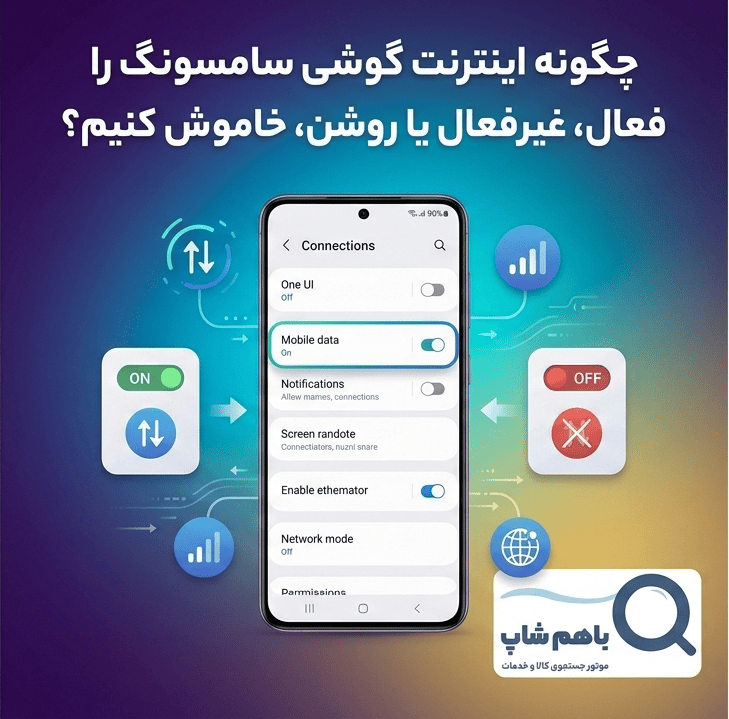
اتصال به دنیای مجازی و مدیریت داده های همراه یکی از دغدغه های اصلی کاربران تلفن های هوشمند است. بسیاری از کاربران روزانه با این چالش مواجه می شوند که چگونه اینترنت گوشی سامسونگ را فعال، غیرفعال یا روشن، خاموش کنیم؟ تا بتوانند هزینه های خود را کنترل کنند. مدیریت صحیح این بخش نه تنها به بهینه سازی مصرف باتری کمک می کند، بلکه از مصرف بی رویه بسته های اینترنتی نیز جلوگیری خواهد کرد. در این مقاله قصد داریم به ساده ترین شکل ممکن روش های روشن و خاموش کردن داده همراه در سامسونگ و فعالسازی اینترنت همراه گوشی سامسونگ را بررسی کنیم و به حل مشکل روشن نشدن اینترنت در گوشی سامسونگ بپردازیم تا کنترل کامل شبکه خود را در دست بگیرید.
مدیریت شبکه در گوشی های هوشمند نیازمند شناخت دقیق منوها و ابزارهای در دسترس است. اگر شما هم به دنبال یادگیری روش های روشن و خاموش کردن داده همراه در سامسونگ هستید یا می خواهید تنظیمات اینترنت گوشی سامسونگ برای همراه اول و ایرانسل را به طور کامل یاد بگیرید، این راهنمای جامع دقیقا برای شما نگارش شده است. ما حتی برای زمان هایی که سیستم دچار اختلال می شود، بخش ویژه ای را برای حل مشکل روشن نشدن اینترنت در سامسونگ در نظر گرفته ایم تا هیچ سوالی در ذهن شما بی پاسخ باقی نماند.
چگونه از روش های روشن و خاموش کردن داده همراه در سامسونگ استفاده کنیم؟
سریع ترین و ساده ترین راه برای مدیریت اتصال شبکه در تلفن های هوشمند، استفاده از پنل دسترسی سریع یا همان نوار اعلان ها است. برای به کارگیری روش های روشن و خاموش کردن داده همراه در سامسونگ کافی است انگشت خود را از بالای صفحه نمایش به سمت پایین بکشید تا منوی ابزارها ظاهر شود. در این بخش یک آیکون با دو فلش متقابل وجود دارد که مربوط به داده همراه یا Mobile Data است.
با لمس این آیکون، اتصال شما به شبکه جهانی برقرار یا قطع می شود. استفاده از روش های روشن و خاموش کردن داده همراه در سامسونگ به این شیوه، به شما این امکان را می دهد که در کمتر از دو ثانیه وضعیت شبکه خود را تغییر دهید. این روش ساده ترین راهکار برای مواقعی است که می خواهید به سرعت مصرف باتری یا دیتا را متوقف کنید.
- نوار اعلان ها را پائین بکشید.
- آیکون Mobile Data (داده همراه) را پیدا کنید.
- با یک بار لمس، آن را روشن یا خاموش کنید.
فعال سازی اینترنت همراه گوشی سامسونگ به چه صورت است؟
برای اینکه اتصال شما بدون نقص برقرار شود، گاهی نیاز است که نقاط دسترسی یا APN دستگاه را به صورت دستی یا خودکار تنظیم کنید. در مبحث فعال سازی اینترنت همراه گوشی سامسونگ به چه صورت است؟، ابتدا باید به منوی تنظیمات (Settings) رفته و وارد بخش Connections یا همان اتصالات شوید. در این مرحله با انتخاب گزینه Mobile Networks و سپس Access Point Names می توانید تنظیمات مربوط به اپراتور خود را مشاهده کنید.
برای اپراتور همراه اول، نام نقطه دسترسی باید MCI-Internet و برای ایرانسل باید Irancell-GPRS تعریف شود. پیاده سازی دقیق تنظیمات اینترنت گوشی سامسونگ برای همراه اول و ایرانسل تضمین می کند که شما بالاترین سرعت ممکن شبکه یعنی 4G یا 5G را بر روی دستگاه خود تجربه کنید. پس از تعریف این مشخصات، یک بار حالت هواپیما را فعال و غیرفعال کنید تا تغییرات اعمال شوند.
چگونه اینترنت گوشی سامسونگ را فعال، غیرفعال یا روشن، خاموش کنیم؟
پاسخ به این سوال که چگونه اینترنت گوشی سامسونگ را فعال، غیرفعال یا روشن، خاموش کنیم؟ در واقع کلید اصلی مدیریت مصرف دیتای هوشمند در دنیای امروز است. کاربران به دلایل مختلفی از جمله حضور در جلسات، استراحت، سفر یا صرفه جویی در هزینه ها نیاز دارند تا وضعیت شبکه خود را تغییر دهند. سیستم عامل اندروید در دستگاه های سامسونگ به گونه ای طراحی شده است که مسیرهای متعددی را برای این کار پیش روی شما می گذارد تا در هر شرایطی بتوانید اتصال خود را مدیریت کنید.
زمانی که شما یاد می گیرید چگونه اینترنت گوشی سامسونگ را فعال، غیرفعال یا روشن، خاموش کنیم؟ دیگر نگران اتمام ناگهانی بسته های اینترنتی خود نخواهید بود. این فرآیند از طریق بخش تنظیمات شبکه و اتصالات دستگاه به راحتی قابل شخصی سازی است و شما حتی می توانید برای مصرف روزانه خود سقف مشخصی را تعیین کنید تا پس از رسیدن به آن میزان، دیتای گوشی به صورت خودکار قطع شود.
راهکار حل مشکل روشن نشدن اینترنت در سامسونگ چیست؟
گاهی اوقات با وجود روشن بودن علامت داده همراه، هیچ صفحه ای باز نمی شود و تبادل دیتا صورت نمی گیرد. برای حل مشکل روشن نشدن اینترنت در سامسونگ در اولین قدم پیشنهاد می شود که گوشی خود را یک بار بازنشانی یا همان ریستارت کنید. این کار ساده بسیاری از باگ های نرم افزاری موقت سیستم عامل را به سرعت برطرف می کند.
اگر ریستارت کردن موثر نبود، جهت حل مشکل روشن نشدن اینترنت در سامسونگ باید به بخش تنظیمات شبکه رفته و گزینه Reset Network Settings را انتخاب کنید. این کار تمام تنظیمات مربوط به وای فای، بلوتوث و داده همراه را به حالت کارخانه برمی گرداند و بستر مناسبی را برای اتصال مجدد و بدون نقص فراهم می آورد. همچنین مطمئن شوید که بسته اینترنتی شما منقضی نشده باشد.
نکته مهم: بازنشانی تنظیمات شبکه هیچ آسیبی به عکس ها، پیام ها یا فایل های شخصی شما وارد نمی کند و فقط پسوردهای وای فای ذخیره شده را پاک خواهد کرد.