



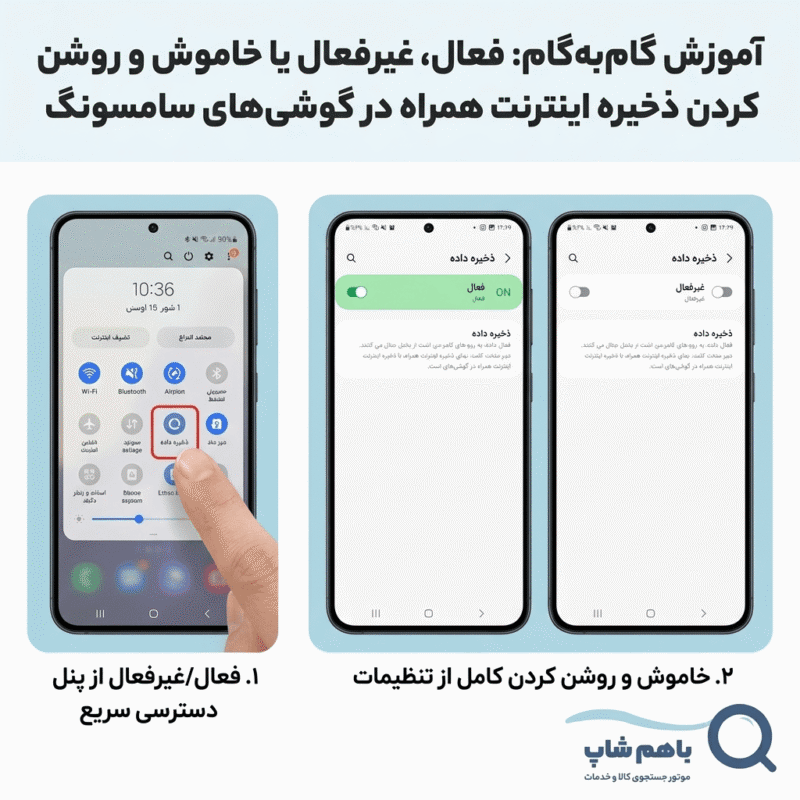
امروزه تمام شدن ناگهانی بسته اینترنت پرسرعت موبایل به یکی از بزرگترین دغدغه های کاربران تبدیل شده است. بسیاری از ما بدون اینکه بدانیم، حجم زیادی از ترافیک خود را به خاطر دانلودهای پس زمینه برنامه ها از دست می دهیم. اگر شما هم از کاربران این برند محبوب هستید، حتما می خواهید بدانید که چگونه در گوشی سامسونگ ذخیره اینترنت همراه را فعال، غیرفعال یا خاموش، روشن کنیم تا هزینه های خود را به طور چشمگیری کاهش دهیم.
مدیریت درست مصرف داده می تواند طول عمر بسته های شما را تا چند برابر افزایش دهد. اما سوال اصلی اینجاست که برای عملکرد بهتر دستگاه، در نهایت ذخیره کننده اینترنت همراه باید روشن باشد یا خاموش؟ در این مقاله جامع قرار است به زبان ساده یاد بگیریم که چگونه کنترل کامل پهنای باند موبایل خود را در دست بگیریم و از هدر رفتن بی دلیل شارژ و حجم بسته جلوگیری کنیم.
پاسخ به سوالات کلیدی مخاطبان
چرا مصرف دیتای گوشی های سامسونگ به شدت بالا است؟
بسیاری از کاربران تصور می کنند که تنها هنگام وبگردی یا تماشای ویدیو اینترنت مصرف می شود. واقعیت این است که سیستم عامل اندروید و اپلیکیشن های نصب شده روی آن، دائما در حال به روزرسانی و تبادل اطلاعات در پس زمینه هستند. این فعالیت های پنهان باعث می شود که حجم بسته شما بدون متوجه شدن خودتان تمام شود.
کنترل مصرف دیتای پس زمینه چه تاثیری بر عملکرد گوشی دارد؟
وقتی دسترسی برنامه ها را در حالت پیش فرض رها می کنید، آن ها علاوه بر مصرف حجم، پردازنده و باتری گوشی را هم درگیر می کنند. با یادگیری این موضوع که چگونه در گوشی سامسونگ ذخیره اینترنت همراه را فعال، غیرفعال یا خاموش، روشن کنیم می توانید علاوه بر صرفه جویی مالی، سرعت کلی دستگاه خود را هم بهبود ببخشید و از داغ شدن آن جلوگیری کنید.
چگونه در گوشی سامسونگ ذخیره اینترنت همراه را فعال، غیرفعال یا خاموش، روشن کنیم
تنظیمات مربوط به مدیریت مصرف داده در رابط کاربری وان یوآی سامسونگ بسیار ساده طراحی شده است. برای اینکه بدانیم چگونه در گوشی سامسونگ ذخیره اینترنت همراه را فعال، غیرفعال یا خاموش، روشن کنیم فقط کافی است مراحل زیر را قدم به قدم دنبال کنیم:
- ابتدا وارد بخش تنظیمات یا همان Settings گوشی سامسونگ خود شوید.
- گزینه اتصالات یا Connections را که در بالاترین بخش منو قرار دارد انتخاب کنید.
- حالا وارد قسمت مصرف داده یا Data Usage شوید.
- در این بخش گزینه ذخیره کننده داده یا Data Saver را مشاهده می کنید؛ روی آن ضربه بزنید.
- اکنون می توانید با زدن کلید روبه روی آن، این قابلیت را به راحتی روشن یا خاموش کنید.
با فعال کردن این گزینه، یک آیکون کوچک مثلثی شکل در نوار بالای گوشی شما ظاهر می شود که نشان دهنده فعال بودن این سیستم هوشمند است. این ویژگی به طور خودکار مانع از ارسال و دریافت داده توسط برنامه های غیرضروری در پس زمینه می شود.
بررسی وضعیت بهینه مصرف داده
ذخیره کننده اینترنت همراه باید روشن باشد یا خاموش؟
پاسخ دقیق به این سوال که ذخیره کننده اینترنت همراه باید روشن باشد یا خاموش به الگوی استفاده روزانه شما از موبایل بستگی دارد. اگر بسته های اینترنتی شما محدود است و دوست ندارید هزینه های اضافی پرداخت کنید، پیشنهاد می شود این گزینه را همیشه روشن نگه دارید. این کار باعث می شود که کنترل کاملی روی حجم مصرفی خود داشته باشید.
از طرف دیگر، اگر از اینترنت نامحدود استفاده می کنید یا منتظر دریافت پیام های آنی و نوتیفیکیشن های مهم از برنامه هایی مثل واتساپ و تلگرام هستید، شاید بهتر باشد که گزینه ذخیره کننده اینترنت همراه باید روشن باشد یا خاموش را روی حالت خاموش قرار دهید. روشن بودن این قابلیت ممکن است باعث شود پیام های برنامه های پیام رسان تا زمانی که خود اپلیکیشن را باز نکرده اید، برای شما ارسال نشوند.
برای حل این چالش، سامسونگ یک راهکار میانه و هوشمندانه قرار داده است. شما می توانید ویژگی اصلی را روشن کنید، اما به چند برنامه حیاتی مثل ایمیل یا پیام رسان های خود اجازه دسترسی نامحدود بدهید. با این کار، هم در مصرف بقیه برنامه ها صرفه جویی می شود و هم ارتباطات مهم خود را از دست نخواهید داد.
به جز روش های اصلی، راهکارهای دیگری نیز وجود دارند که به شما کمک می کنند تا بهینه ترین حالت ممکن را برای گوشی خود تنظیم کنید. در ادامه چند ترفند کاربردی را معرفی می کنیم:
- تعیین سقف مصرف مجاز (Data Limit): شما می توانید در همان بخش تنظیمات مصرف داده، یک مرز مشخص برای حجم مصرفی خود تعیین کنید تا پس از رسیدن به آن حجم، اینترنت همراه به صورت خودکار قطع شود.
- تنظیم هشدار مصرف داده (Data Warning): با فعال سازی این گزینه، وقتی مصرف شما به یک عدد مشخص (مثلا ۴ گیگابایت) رسید، گوشی به شما هشدار می دهد تا رفتارتان را مدیریت کنید.
- غیرفعال کردن آپدیت خودکار گوگل پلی: همیشه تنظیمات گوگل پلی را روی حالت بروزرسانی فقط از طریق وای فای قرار دهید تا بسته موبایل شما صرف آپدیت برنامه های حجیم نشود.